PDF in PowerPoint umwandeln – direkt im Browser
Dieser Konverter wandelt PDF in PowerPoint um: Jede Seite wird zu einer Folie mit echten, bearbeitbaren Textfeldern und als .pptx gespeichert. Alles passiert auf Ihrem eigenen Gerät, das Dokument wird nirgendwohin gesendet.
Die Umwandlung erfolgt auf diesem Gerät. Ihre Dateien werden nie hochgeladen.
So funktioniert es
PDF ablegen
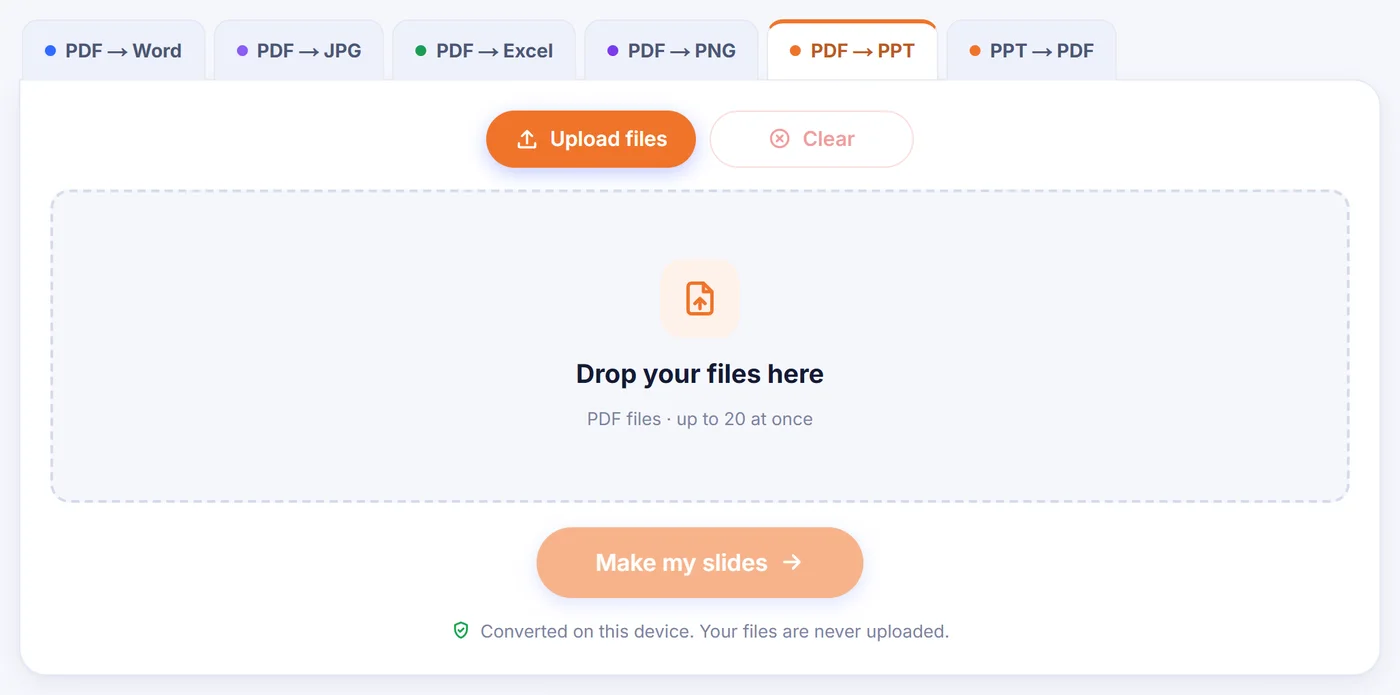
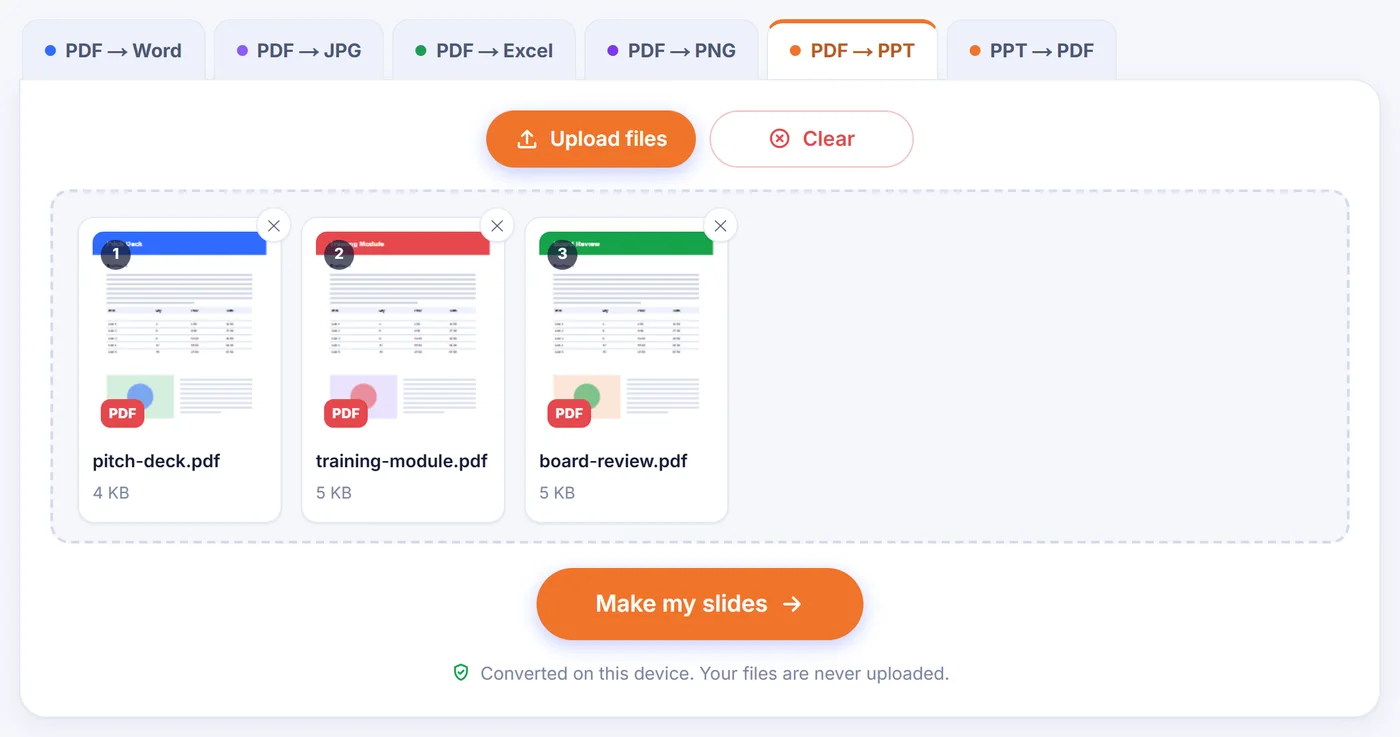
Fügen Sie ein Dokument hinzu, oder bis zu 20 auf einmal, wenn jedes zu einer eigenen Präsentation werden soll.
„Editable“ oder „Exact“ wählen
Sehen Sie sich die Vorschau von Folie 1 an, wählen Sie eine Bildqualität und, bei einer einzelnen Datei, die gewünschten Seiten.
Die .pptx speichern
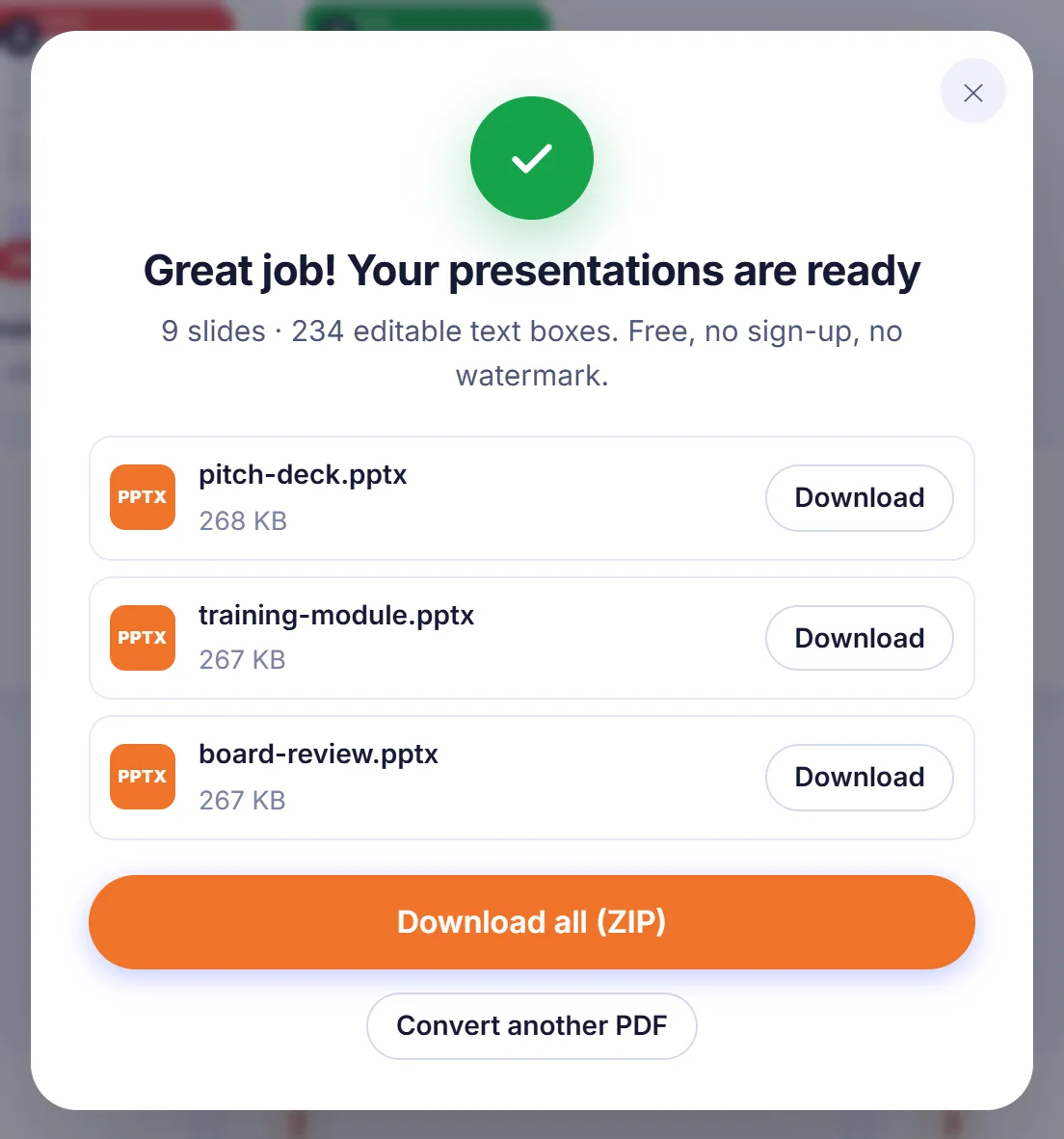
Klicken Sie auf „Folien erstellen“, warten Sie auf den Fortschrittsbalken und laden Sie die Präsentation herunter (bei mehreren PDFs jede einzeln oder alle zusammen als ZIP).
Warum man PDF in PowerPoint umwandelt
Ein PDF ist zum Lesen gemacht, nicht zum Präsentieren. Jemand schickt Ihnen einen Bericht, ein Vorlesungsskript oder einen Verkaufs-Onepager, und morgen sollen Sie damit vor einem vollen Raum stehen. Jede Seite in eine leere Präsentation abzutippen kostet einen Abend. Die Umwandlung liefert Ihnen in einer Minute eine Ausgangspräsentation: Jede Seite wird zu einer Folie, und Sie verbringen Ihre Zeit damit, Formulierungen zu kürzen, Animationen hinzuzufügen oder eigene Folien zwischen die umgewandelten zu schieben.
Es hilft auch, wenn die ursprüngliche Präsentation verloren ist. Viele Vorträge überleben nur als das PDF, das nach dem Meeting per E-Mail verschickt wurde. Dieses PDF wieder in eine .pptx-Datei zu verwandeln ist oft der schnellste Weg, die Folien vom letzten Jahr mit neuen Zahlen weiterzuverwenden.
Zwei Wege, wie aus einer Seite eine Folie wird
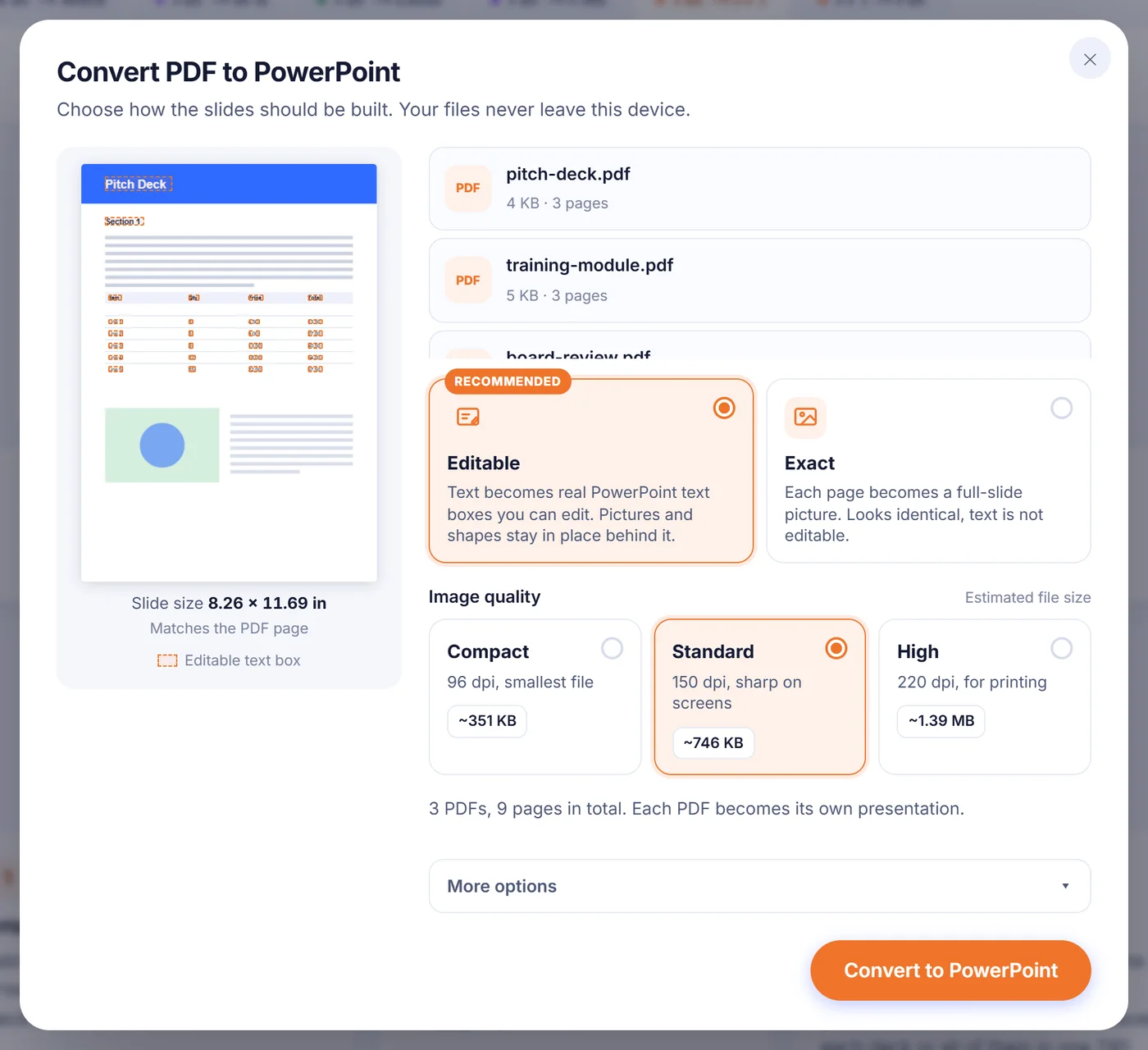
Nachdem Sie eine Datei hinzugefügt haben, öffnet sich ein Optionsfenster mit einer kleinen Vorschau der ersten Folie. Hier legen Sie fest, wie die Folien aufgebaut werden.
„Editable“ (bearbeitbar, die Voreinstellung)
Jede Seite mit Text wird in Ihrem Browser zweimal gezeichnet: einmal so, wie sie wirklich aussieht, und einmal ohne die Buchstaben. Die Version ohne Buchstaben wird zum Folienhintergrund, sodass Fotos, Logos, farbige Flächen und Tabellenlinien genau dort bleiben, wo sie waren. Darüber setzt der Konverter echte PowerPoint-Textfelder, positioniert nach den PDF-Koordinaten und mit Schriftname, Größe, Fett, Kursiv, Drehung und der direkt von der Seite gemessenen Farbe. Ist der Hintergrund hinter dem Text eine einzige Farbfläche, wird gar kein Bild verwendet und die Folie erhält einfach diese Hintergrundfarbe, was die Datei klein hält. In der Vorschau der ersten Folie ist jedes künftige Textfeld umrandet, sodass Sie schon vor dem Erstellen sehen, was bearbeitbar sein wird.
„Exact“ (exakt)
Jede Seite wird als ein einziges, folienfüllendes Bild auf ihre Folie gelegt. Das sieht genauso aus wie das PDF, aber Sie können nicht in die Wörter hineinklicken. Das eignet sich für Seiten voller Diagramme, Grafiken oder Handschrift und für Präsentationen, die Sie nur zeigen, nicht verändern möchten.
Optionen, die man kennen sollte
- Bildqualität. „Compact“ rendert mit 96 dpi für die kleinste Datei, „Standard“ mit 150 dpi sieht auf Bildschirmen scharf aus, und „High“ mit 220 dpi ist für den Druck gedacht. Neben jeder Wahl sehen Sie eine geschätzte Dateigröße, die ermittelt wird, indem Ihre erste Seite tatsächlich in dieser Qualität gerendert wird.
- Seiten. Bei einem einzelnen PDF können Sie eine Auswahl wie 2-4, 9 eingeben, und nur diese Seiten werden zu Folien. Bei mehreren PDFs wird jede Seite jeder Datei umgewandelt.
- Foliengröße. Unter „More options“ (weitere Optionen) folgt die Voreinstellung dem Format der häufigsten Seitengröße im PDF, sodass nichts verzerrt wird. Stattdessen können Sie auf Breitbild 16:9 oder klassisch 4:3 umschalten; Seiten, die nicht passen, werden auf der Folie zentriert.
- Textfelder. Ein Feld pro Absatz lässt sich leichter bearbeiten. Ein Feld pro Zeile platziert den Text am genauesten, was bei Formularen und dicht gesetzten Layouts hilft.
- Klickbare Links. Standardmäßig an. Webadressen, E-Mail- und Telefonlinks sowie Sprünge auf eine andere Seite funktionieren in der Bildschirmpräsentation weiter. Ein Sprung auf eine Seite, die Sie weggelassen haben, wird entfernt, statt ins Leere zu führen.
- Notizen. Standardmäßig aus. Der Text jeder Seite kann in die Notizen der jeweiligen Folie kopiert werden, womit auch „Exact“-Folien durchsuchbar bleiben.
- Nur Standard-Office-Schriften. Normalerweise verlangt jedes Textfeld die im PDF genannte Schrift. Schalten Sie diese Option ein, werden seltene Schriftarten durch Arial, Times New Roman oder Courier New ersetzt, damit die Präsentation auf dem Rechner einer Kollegin genauso aussieht.
Ihre letzten Einstellungen (außer der Seitenauswahl) merkt sich dieser Browser, sodass die nächste Umwandlung so beginnt, wie Sie aufgehört haben.
Was übernommen wird und was Sie erwarten können
Positionen, Farben und Textformatierung kommen gut durch. Der übliche Unterschied ist die Breite: Verwendet das PDF eine Schrift, die auf Ihrem Rechner nicht installiert ist, ersetzt PowerPoint sie durch eine ähnliche, und eine Zeile kann etwas länger oder kürzer laufen. Die Textfelder bekommen deshalb etwas Luft, ein kurzer Blick über jede Folie ist aber trotzdem eine gute Idee.
Diagramme und Tabellen werden nicht zu nativen PowerPoint-Diagrammen oder -Tabellen. Ihre Linien, Balken und Schattierungen bleiben im Hintergrundbild, während Beschriftungen und Zellentexte zu eigenen, bearbeitbaren Textfeldern werden. Brauchen Sie ein Diagramm, dessen Zahlen Sie ändern können, bauen Sie es in PowerPoint neu und nutzen die umgewandelte Folie als visuelle Vorlage.
Mancher Text bleibt absichtlich im Bild: vertikale asiatische Schrift, gespiegelter Text und Buchstaben, die als Formen statt als Schrift gezeichnet sind. Sie im Bild zu lassen bedeutet, dass nichts verloren geht und nichts doppelt erscheint. Auch in Formularfelder eingetragene Werte bleiben erhalten, gezeichnet ins Hintergrundbild.
Gescannte, geschützte und sehr große PDFs
Scans. Eine gescannte Seite ist ein Foto, also ist ihre Folie in beiden Modi ein Foto. Dieses Werkzeug führt keine Texterkennung durch. Enthält der Scan bereits eine unsichtbare OCR-Ebene, wird dieser Text nicht über das Bild gelegt (er würde doppelt erscheinen), aber mit eingeschalteten Notizen wird er in die Notizen kopiert, sodass Sie ihn trotzdem durchsuchen und kopieren können.
Passwortschutz. Ist eine Datei gesperrt, werden Sie nach ihrem Passwort gefragt. Es wird nur auf Ihrem Gerät verwendet, um das PDF zu öffnen; kennen Sie es nicht, überspringen Sie die Datei, und die anderen laufen weiter.
Große Dokumente und Smartphones. Jede Seite wird mit höchstens etwa sechs Millionen Pixeln gerendert, was Smartphones und Safari innerhalb ihrer Grenzen hält. Geht einer langen, bildlastigen Datei trotzdem der Speicher aus, wählen Sie die Qualität „Compact“, wandeln weniger Seiten auf einmal um oder wechseln auf einen Laptop. Eine einzelne beschädigte Seite stoppt den Vorgang nicht: Ihre Folie zeigt einen kurzen Hinweis darauf, und der Rest der Präsentation wird normal erstellt. Sie können außerdem jederzeit abbrechen, während der Fortschrittsbalken läuft.
Ihre Dateien und wo sie landen
Jede Präsentation behält den Namen ihres PDFs, aus budget-review.pdf wird also budget-review.pptx. Tragen zwei Dateien denselben Namen, bekommt die zweite eine Nummer angehängt. Bei mehreren PDFs können Sie die Präsentationen einzeln oder alle zusammen als ZIP herunterladen. Die .pptx-Datei öffnet sich in PowerPoint und lässt sich in Google Slides, Keynote und LibreOffice Impress importieren.
Hier wird nichts hochgeladen. Die Seite lädt den Umwandlungscode einmal und liest, rendert und verpackt Ihr PDF dann im Browser-Tab mit dem Prozessor Ihres eigenen Computers oder Smartphones. Es gibt kein Konto, keine E-Mail-Adresse, kein Wasserzeichen auf den Folien und keine zurückbleibende Kopie: Schließen Sie den Tab, sind die Dateien aus dem Speicher verschwunden.
Häufig gestellte Fragen
Wie wandle ich ein PDF in PowerPoint um und kann den Text trotzdem bearbeiten?
Lassen Sie vor der Umwandlung den Modus „Editable“ ausgewählt. Die Wörter werden zu echten PowerPoint-Textfeldern über einem Hintergrundbild der Seite, sodass Sie sie neu tippen, umfärben oder in der Größe ändern können.
Ist dieser PDF-zu-PPT-Konverter wirklich kostenlos?
Ja. Es gibt keine Anmeldung, kein Wasserzeichen und keine Bezahlversion; die Umwandlung läuft in Ihrem eigenen Browser.
Kann ich nur einige Seiten eines PDFs in Folien umwandeln?
Ja, wenn Sie ein einzelnes PDF umwandeln. Wählen Sie „Choose pages“ (Seiten wählen) und geben Sie Nummern oder Bereiche wie 1-3, 7 ein; nur diese Seiten werden zu Folien.
Warum kommt mein gescanntes PDF in PowerPoint als Bilder heraus?
Ein Scan ist ein Bild von Text, und dieses Werkzeug führt keine OCR durch. Hat der Scan eine unsichtbare Textebene, schalten Sie die Notizen ein, um diesen Text in die Notizen jeder Folie zu bekommen.
Kann ich die Folien im Format 16:9 statt in der PDF-Seitengröße erstellen?
Ja. Öffnen Sie „More options“ und stellen Sie die Foliengröße auf „Widescreen 16:9“ oder „Standard 4:3“; jede Seite wird dann auf der Folie zentriert.
Funktionieren Links aus dem PDF auch in der Präsentation?
Ja, solange „Keep links clickable“ (Links klickbar lassen) eingeschaltet ist. Web- und E-Mail-Links öffnen sich wie gewohnt, und Links auf andere Seiten springen zur passenden Folie, sofern diese Seite ebenfalls umgewandelt wurde.
Kann ich ein vertrauliches PDF in eine PPTX verwandeln, ohne dass es meinen Computer verlässt?
Die Datei wird auf Ihrem Gerät verarbeitet und nie an einen Server gesendet, es ist also nirgendwo etwas gespeichert, das Sie nachträglich löschen müssten.