PDF转PPT,直接在浏览器中完成
这款 PDF转PPT 转换器把每一页变成一张带有真实可编辑文本框的幻灯片,再保存为 .pptx 文件。所有处理都在您自己的设备上进行,文档绝不会被发送到任何地方。
转换在本设备上完成,您的文件绝不会被上传。
使用方法
拖入 PDF
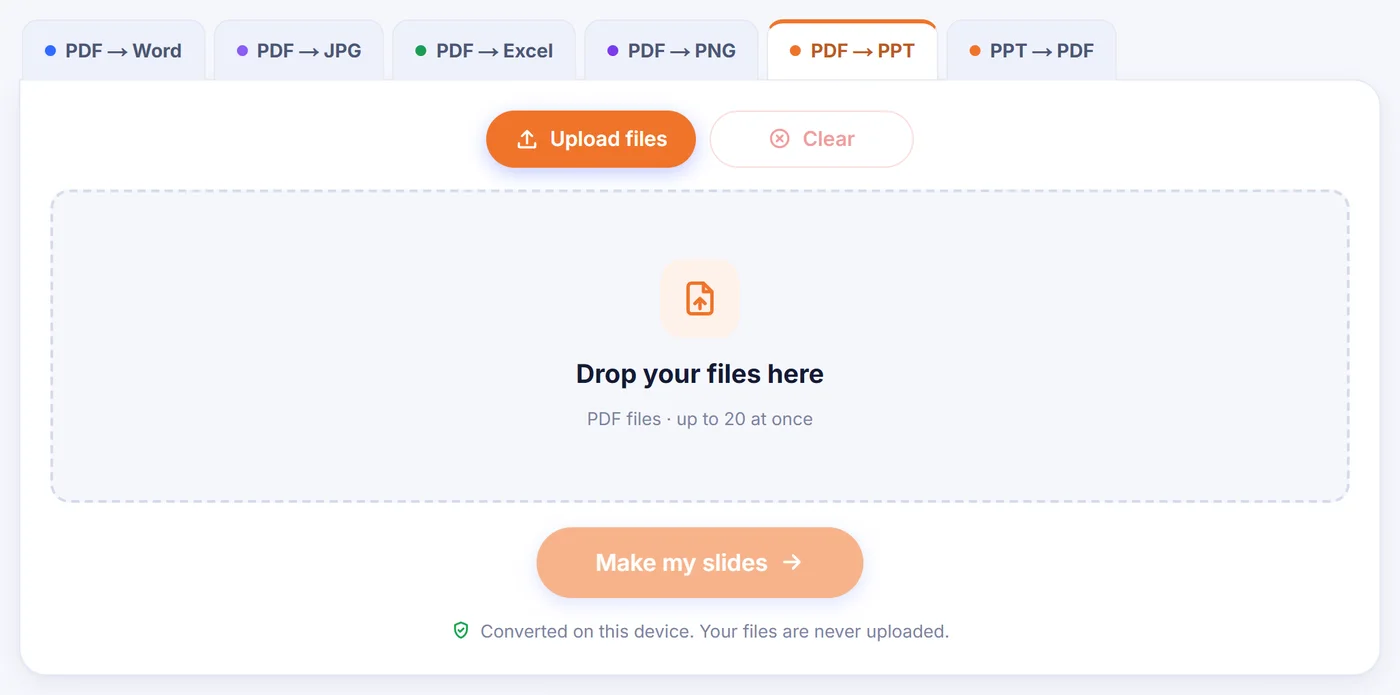
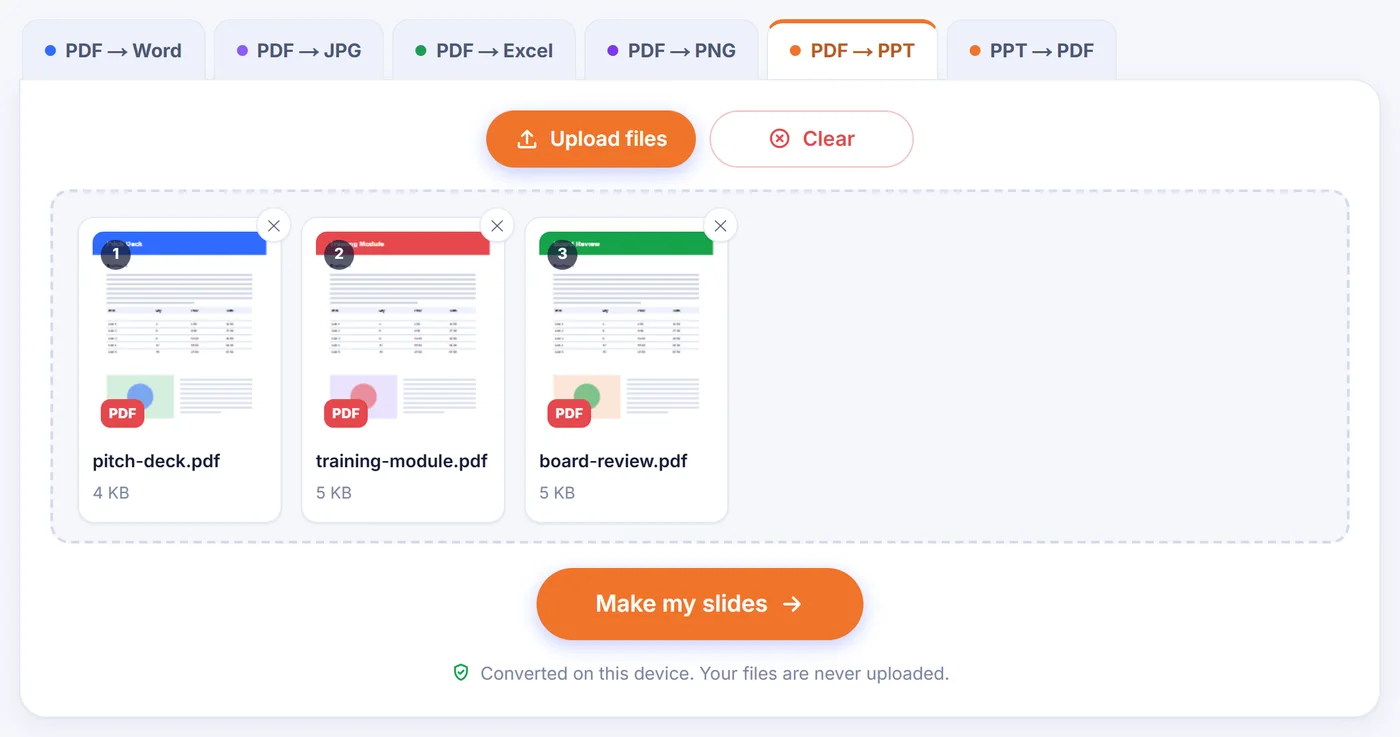
添加一份文档;如果希望每份文档各自生成一套幻灯片,一次最多可添加 20 个。
选择"Editable"或"Exact"
查看第 1 张幻灯片的预览,选择图片质量;如果只有一个文件,还可以选择需要的页面。
保存 .pptx
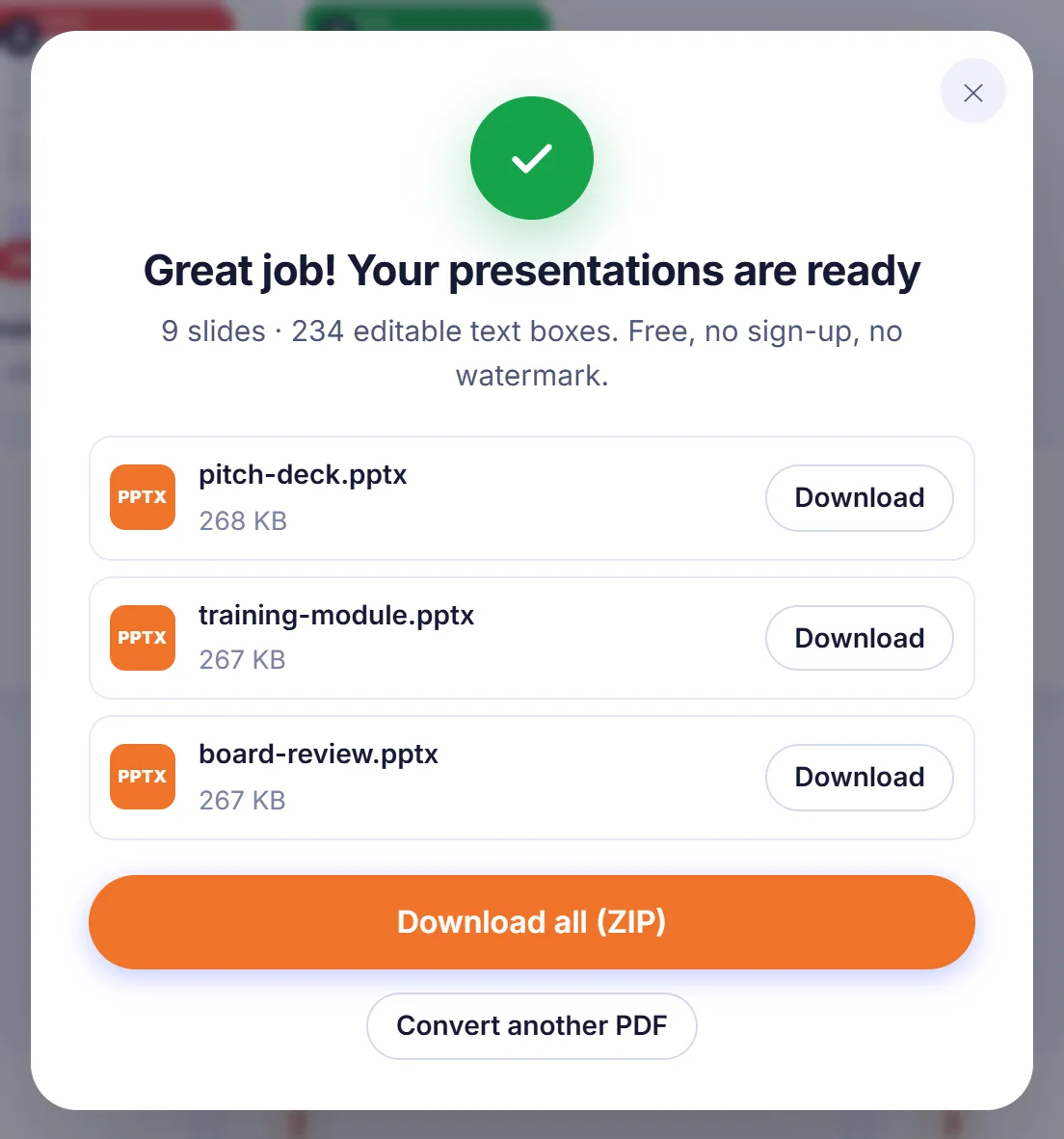
按下转换按钮,等待进度条走完,然后下载演示文稿(有多个 PDF 时,可逐一保存每套幻灯片,或打包成一个 ZIP 一起保存)。
为什么要把 PDF 转成 PowerPoint
PDF 是为阅读而生的,不是为演示而生的。有人给您发来一份报告、一份讲义或一页销售简介,而您明天就要拿着它站在会议室里讲。把每一页重新敲进一份空白幻灯片,要花上一个晚上。把文件转换一下,一分钟就能得到一套可以起步的幻灯片:每一页变成一张幻灯片,您的时间可以花在精简文字、添加动画,或者在转换出来的幻灯片之间插入自己的页面上。
原始幻灯片丢失时,它同样派得上用场。很多演示文稿最后只剩下会后通过邮件发出的那份 PDF。把这份 PDF 转回 .pptx,往往是用新数据复用去年幻灯片最快的办法。
页面变成幻灯片的两种方式
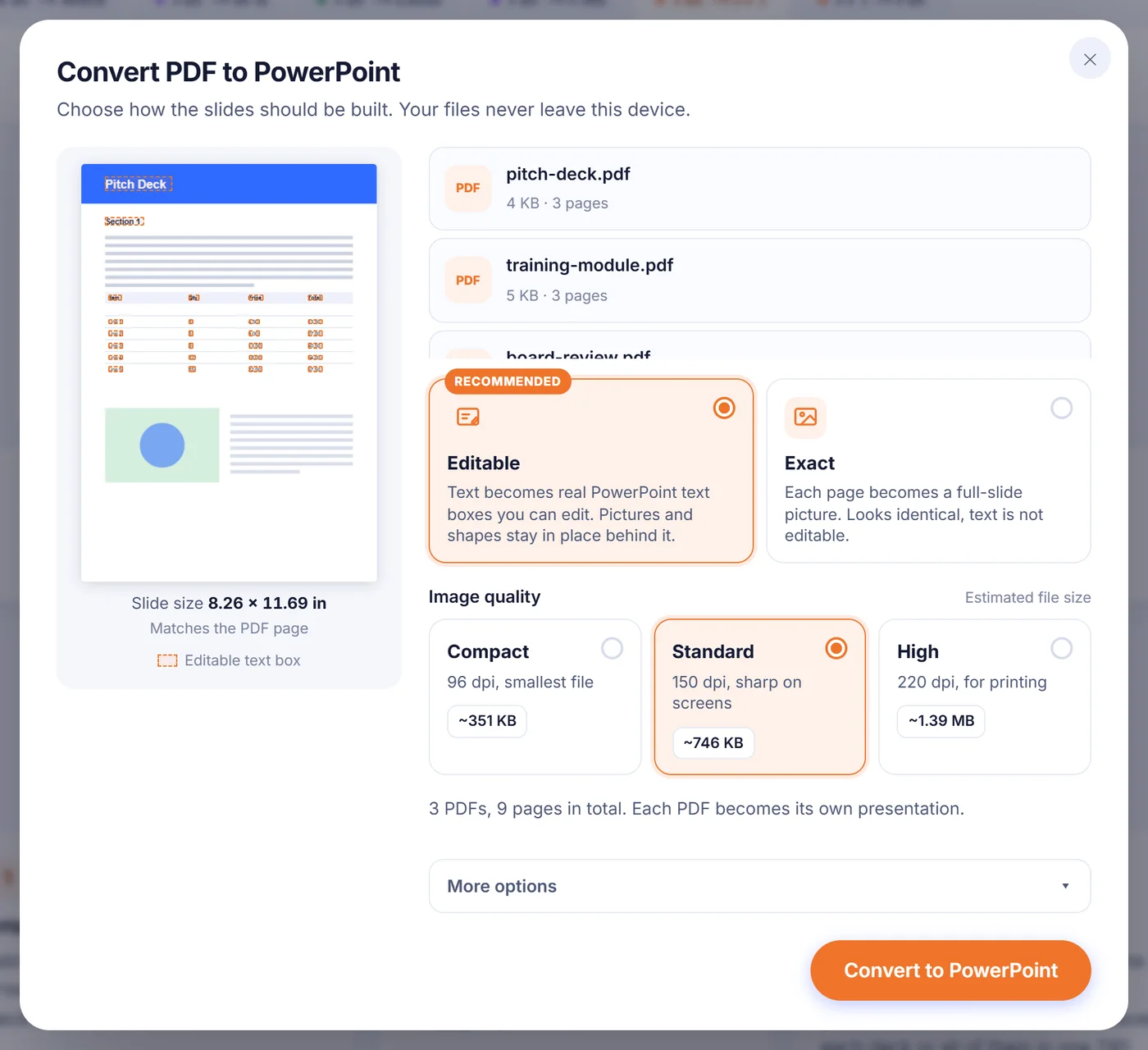
添加文件后,会打开一个选项窗口,里面有第一张幻灯片的小预览图。您在这里决定幻灯片的生成方式。
"Editable"(可编辑,默认)
每一个包含文字的页面都会在浏览器中绘制两遍:一遍是页面的真实样子,一遍是去掉了所有文字的版本。无文字的版本成为幻灯片背景,因此照片、徽标、彩色色块和表格边框都留在原来的位置上。在背景之上,转换器放置真正的 PowerPoint 文本框,位置取自 PDF 坐标,并带有字体名称、字号、粗体、斜体、旋转角度以及从页面本身测得的颜色。如果文字背后的页面只是一种纯色,就完全不使用图片,幻灯片直接使用该背景色,文件也因此更小。在第一张幻灯片的预览中,每一个将要生成的文本框都有轮廓标出,所以在真正生成之前,您就能看到哪些内容将是可编辑的。
"Exact"(精确版式)
每一页都作为一张全尺寸图片放到幻灯片上。它看起来与 PDF 完全一致,但您无法点进文字进行编辑。这种方式适合满是图表、美术作品或手写内容的页面,也适合只想放映、不想修改的幻灯片。
值得了解的选项
- 图片质量。"Compact"(紧凑)以 96 dpi 渲染,文件最小;"Standard"(标准)为 150 dpi,在屏幕上显示清晰;"High"(高)为 220 dpi,适合打印。每个选项旁边都会显示预估文件大小,这个数字是实际按该质量渲染您的第一页后算出来的。
- 页面。只有一个 PDF 时,您可以输入类似 2-4, 9 的选择,只有这些页面会变成幻灯片。有多个 PDF 时,每个文件的每一页都会被转换。
- 幻灯片尺寸。在"More options"(更多选项)中,默认尺寸跟随 PDF 中最常见的页面形状,因此不会有任何拉伸。您也可以改为宽屏 16:9 或经典 4:3;不符合比例的页面会在幻灯片上居中放置。
- 文本框。每个段落一个文本框,更便于编辑。每行一个文本框,文字定位最精确,适合表单和排得很紧的版式。
- 可点击的链接。默认开启。网址、电子邮件和电话链接,以及跳转到其他页面的链接,在放映时都能继续使用。如果某个跳转指向被您排除的页面,该链接会被去掉,而不是指向空处。
- 演讲者备注。默认关闭。每一页的文字都可以复制到对应幻灯片的备注中,这样"Exact"模式的幻灯片也能被搜索到。
- 仅使用标准 Office 字体。通常每个文本框都会请求 PDF 中标注的字体。开启此选项后,少见的字体会被替换为 Arial、Times New Roman 或 Courier New,这样幻灯片在同事的电脑上也能显示得一样。
您上一次的选择(页面选择除外)会被记在当前浏览器中,下一次转换会从您上次停下的设置开始。
哪些内容能保留,以及该有什么预期
位置、颜色和文字样式都能很好地保留下来。常见的差别在于宽度:当 PDF 使用了您电脑上没有安装的字体时,PowerPoint 会用一种相近的字体替代,一行文字可能会略长或略短。正因如此,文本框都预留了一点余量,但快速浏览一遍每张幻灯片仍然是个好习惯。
图表和表格不会变成 PowerPoint 原生的图表或表格。它们的线条、柱形和底纹留在背景图片中,而标签和单元格文字则变成可以编辑的独立文本框。如果您需要一张能修改数据的图表,请在 PowerPoint 中重新制作,并把转换出来的幻灯片当作视觉参考。
有些文字会有意保留在图片中:竖排的亚洲文字、镜像文字,以及以形状而非字体绘制的字母。把它们留在图片里,意味着不会有内容丢失,也不会有内容重复出现。填入表单字段的值同样会被保留,绘制在背景图片中。
扫描件、加密文件和超大 PDF
扫描件。扫描页本质上是一张照片,所以在两种模式下它生成的幻灯片都是一张照片。本工具不进行文字识别。如果扫描件已经包含隐藏的 OCR 文字层,这些文字不会叠放到图片上(否则会显示两遍),但开启演讲者备注后,它们会被复制到备注中,您依然可以搜索和复制。
密码保护。文件被锁定时,系统会请您输入密码。密码只在您的设备上用于打开这份 PDF;如果您没有密码,可以选择跳过该文件,其他文件会继续处理。
大文档与手机。每一页渲染时最多约六百万像素,这样手机和 Safari 都能保持在各自的限制之内。如果一份很长、图片很多的文件仍然耗尽内存,请选择"Compact"质量、每次转换更少的页面,或者换到笔记本电脑上操作。单个损坏的页面不会让整个任务停下:对应的幻灯片会显示一条简短说明,其余幻灯片照常生成。在进度条运行期间,您也可以随时取消。
您的文件以及它们的去处
每份演示文稿都沿用其 PDF 的文件名,例如 budget-review.pdf 会变成 budget-review.pptx。如果两个文件同名,第二个会加上数字。有多个 PDF 时,您可以逐一下载每套幻灯片,也可以打包成一个 ZIP 一起下载。生成的 .pptx 可以在 PowerPoint 中打开,也可以导入 Google Slides、Keynote 和 LibreOffice Impress。
这里没有任何内容会被上传。页面只加载一次转换代码,之后在浏览器标签页内读取、渲染并打包您的 PDF,使用的是您电脑或手机自己的处理器。没有账户,不需要电子邮箱,幻灯片上没有水印,也不会留下任何副本:关闭标签页,文件就从内存中消失了。
常见问题
如何把 PDF 转成 PowerPoint 后还能编辑文字?
转换前保持选中"Editable"模式。文字会变成页面背景图片之上真正的 PowerPoint 文本框,您可以重新输入、改色或调整大小。
这个 PDF转PPT 转换器真的免费吗?
是的。无需注册,没有水印,也没有付费版本;转换在您自己的浏览器中运行。
可以只把 PDF 的部分页面转成幻灯片吗?
可以,前提是只转换一个 PDF。选择"Choose pages",然后输入页码或范围,例如 1-3, 7;只有这些页面会变成幻灯片。
为什么我的扫描版 PDF 在 PowerPoint 中变成了图片?
扫描件是文字的图像,而本工具不进行 OCR。如果扫描件带有隐藏文字层,请开启演讲者备注,这些文字会出现在每张幻灯片的备注中。
可以把幻灯片做成 16:9,而不是 PDF 的页面尺寸吗?
可以。打开"More options",把幻灯片尺寸设为宽屏 16:9 或标准 4:3;之后每一页都会在幻灯片上居中放置。
PDF 中的链接在演示文稿里还能用吗?
可以,只要"Keep links clickable"保持开启。网页和邮件链接照常打开,指向其他页面的链接会跳到对应的幻灯片,前提是那一页也被转换了。
可以在不让机密 PDF 离开我电脑的情况下把它转成 PPTX 吗?
文件在您的设备上处理,绝不会发送到服务器,所以事后也没有任何存放在别处需要删除的副本。