PDF naar PowerPoint omzetten, direct in je browser
Met deze PDF naar PowerPoint-converter wordt elke pagina een dia met echte, bewerkbare tekstvakken, opgeslagen als .pptx-bestand. Alles gebeurt op je eigen apparaat, dus het document wordt nergens naartoe gestuurd.
Geconverteerd op dit apparaat. Je bestanden worden nooit geüpload.
Zo werkt het
Sleep de PDF erin
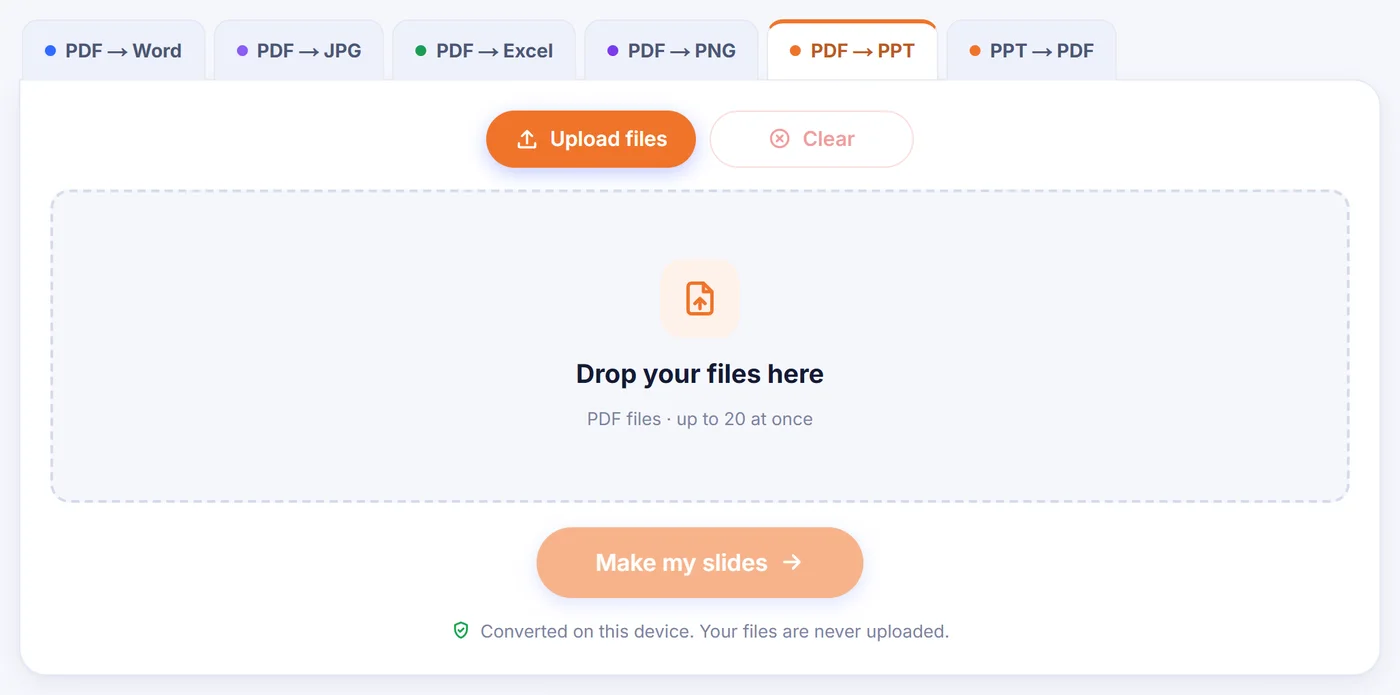
Voeg één document toe, of maximaal 20 tegelijk als elk bestand een eigen presentatie moet worden.
Kies "Editable" of "Exact"
Bekijk de voorvertoning van dia 1, kies een afbeeldingskwaliteit en, bij één bestand, de pagina's die je wilt.
Sla de .pptx op
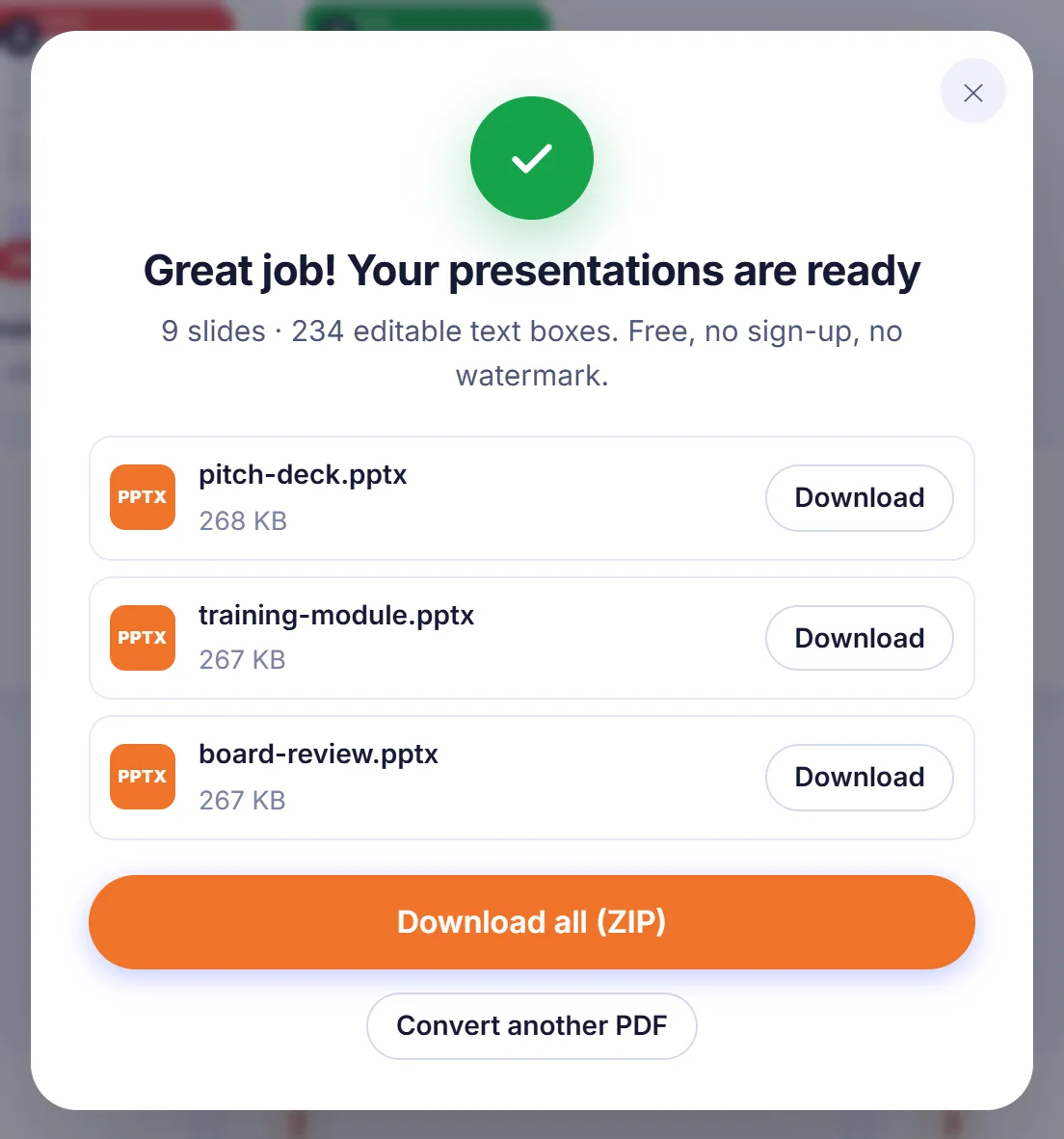
Druk op de converteerknop, wacht tot de voortgangsbalk klaar is en download de presentatie (bij meerdere PDF's sla je elke presentatie apart op of alles samen in één ZIP).
Waarom mensen een PDF naar PowerPoint omzetten
Een PDF is gemaakt om te lezen, niet om te presenteren. Iemand stuurt je een rapport, een hand-out van een college of een one-pager voor sales, en morgen moet je ermee voor een zaal staan. Elke pagina overtypen in een lege presentatie kost een hele avond. Door het bestand om te zetten heb je binnen een minuut een eerste versie: elke pagina wordt één dia, en jij besteedt je tijd aan het aanscherpen van de tekst, het toevoegen van animaties of het tussenvoegen van je eigen dia's tussen de omgezette.
Het helpt ook wanneer de oorspronkelijke presentatie verloren is gegaan. Veel presentaties bestaan alleen nog als de PDF die na de vergadering is rondgemaild. Die PDF weer omzetten naar een .pptx is vaak de snelste manier om de dia's van vorig jaar met nieuwe cijfers te hergebruiken.
De twee manieren waarop een pagina een dia kan worden
Nadat je een bestand hebt toegevoegd, opent een optievenster met een kleine voorvertoning van de eerste dia. Hier kies je hoe de dia's worden opgebouwd.
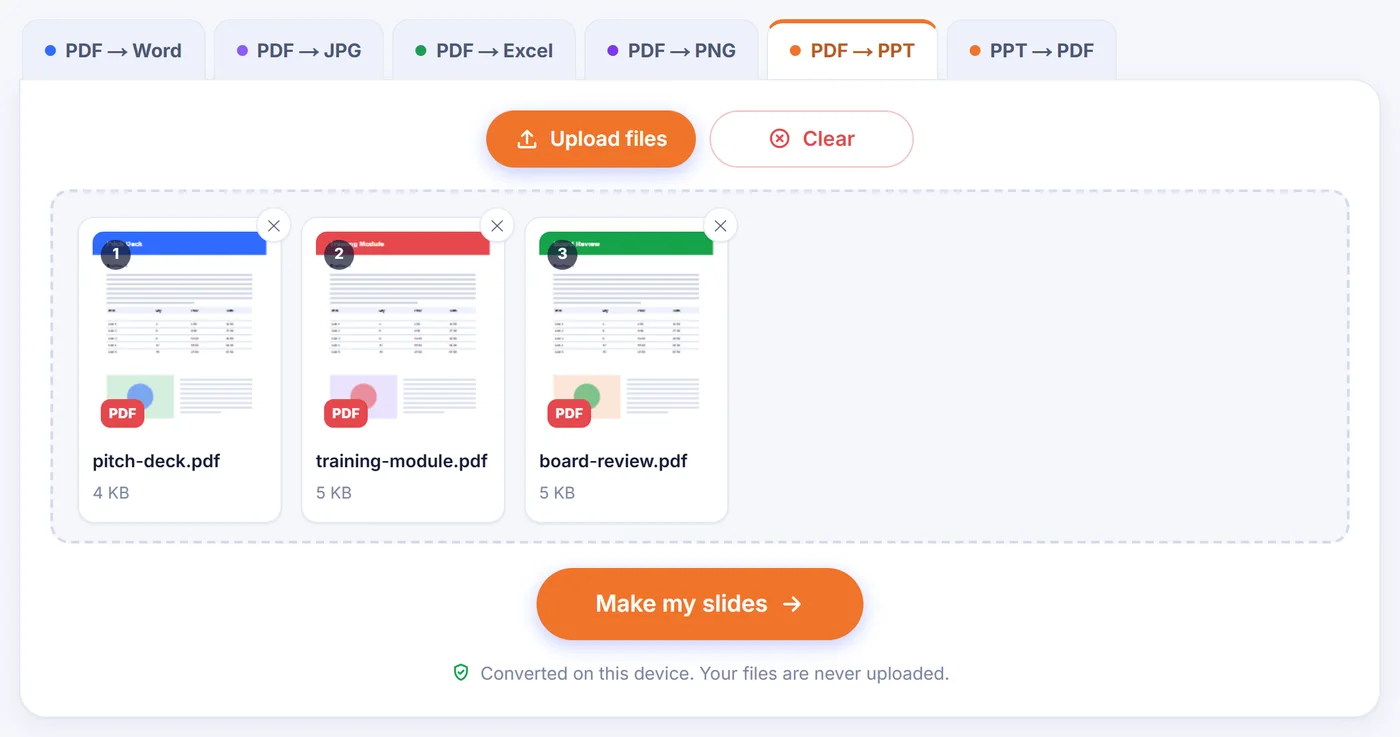
"Editable" (bewerkbaar, de standaardinstelling)
Elke pagina met tekst wordt twee keer in je browser getekend: één keer zoals hij er echt uitziet en één keer zonder de letters. De versie zonder letters wordt de achtergrond van de dia, zodat foto's, logo's, gekleurde vlakken en tabelranden precies blijven staan waar ze stonden. Daarbovenop plaatst de converter echte PowerPoint-tekstvakken, gepositioneerd op basis van de PDF-coördinaten en met de naam van het lettertype, de grootte, vet, cursief, rotatie en de kleur die van de pagina zelf is afgelezen. Is de achtergrond achter de tekst één vlakke kleur, dan wordt er helemaal geen afbeelding gebruikt en krijgt de dia simpelweg die achtergrondkleur, wat het bestand klein houdt. In de voorvertoning van de eerste dia is elk toekomstig tekstvak omlijnd, zodat je al ziet wat bewerkbaar wordt voordat er iets wordt gebouwd.
"Exact" (exacte weergave)
Elke pagina wordt als één afbeelding op volledige grootte op de dia geplaatst. Het ziet er precies zo uit als de PDF, maar je kunt niet in de woorden klikken. Dit is geschikt voor pagina's vol diagrammen, illustraties of handschrift, en voor presentaties die je alleen wilt tonen, niet aanpassen.
Opties die het weten waard zijn
- Afbeeldingskwaliteit. "Compact" rendert op 96 dpi voor het kleinste bestand, "Standard" op 150 dpi ziet er scherp uit op schermen en "High" op 220 dpi is bedoeld om te printen. Naast elke keuze zie je een geschatte bestandsgrootte, berekend door je eerste pagina daadwerkelijk op die kwaliteit te renderen.
- Pagina's. Bij één PDF kun je een selectie typen zoals 2-4, 9; dan worden alleen die pagina's dia's. Bij meerdere PDF's wordt elke pagina van elk bestand omgezet.
- Diaformaat. Onder "More options" (meer opties) volgt de standaardinstelling de vorm van het meest voorkomende paginaformaat in de PDF, zodat niets wordt uitgerekt. Je kunt in plaats daarvan overschakelen naar breedbeeld 16:9 of klassiek 4:3; pagina's die niet passen, worden op de dia gecentreerd.
- Tekstvakken. Eén vak per alinea is makkelijker te bewerken. Eén vak per regel plaatst de tekst het nauwkeurigst, wat helpt bij formulieren en dicht opeengepakte lay-outs.
- Klikbare links. Standaard aan. Webadressen, e-mail- en telefoonlinks en links die naar een andere pagina springen, blijven werken in de diavoorstelling. Een sprong naar een pagina die je hebt weggelaten, wordt verwijderd in plaats van nergens naartoe te wijzen.
- Sprekersnotities. Standaard uit. De tekst van elke pagina kan naar de notities van die dia worden gekopieerd, waardoor ook "Exact"-dia's doorzoekbaar blijven.
- Alleen standaard Office-lettertypen. Normaal vraagt elk tekstvak om het lettertype dat in de PDF staat. Zet je dit aan, dan worden zeldzame lettertypen vervangen door Arial, Times New Roman of Courier New, zodat de presentatie er op de computer van een collega hetzelfde uitziet.
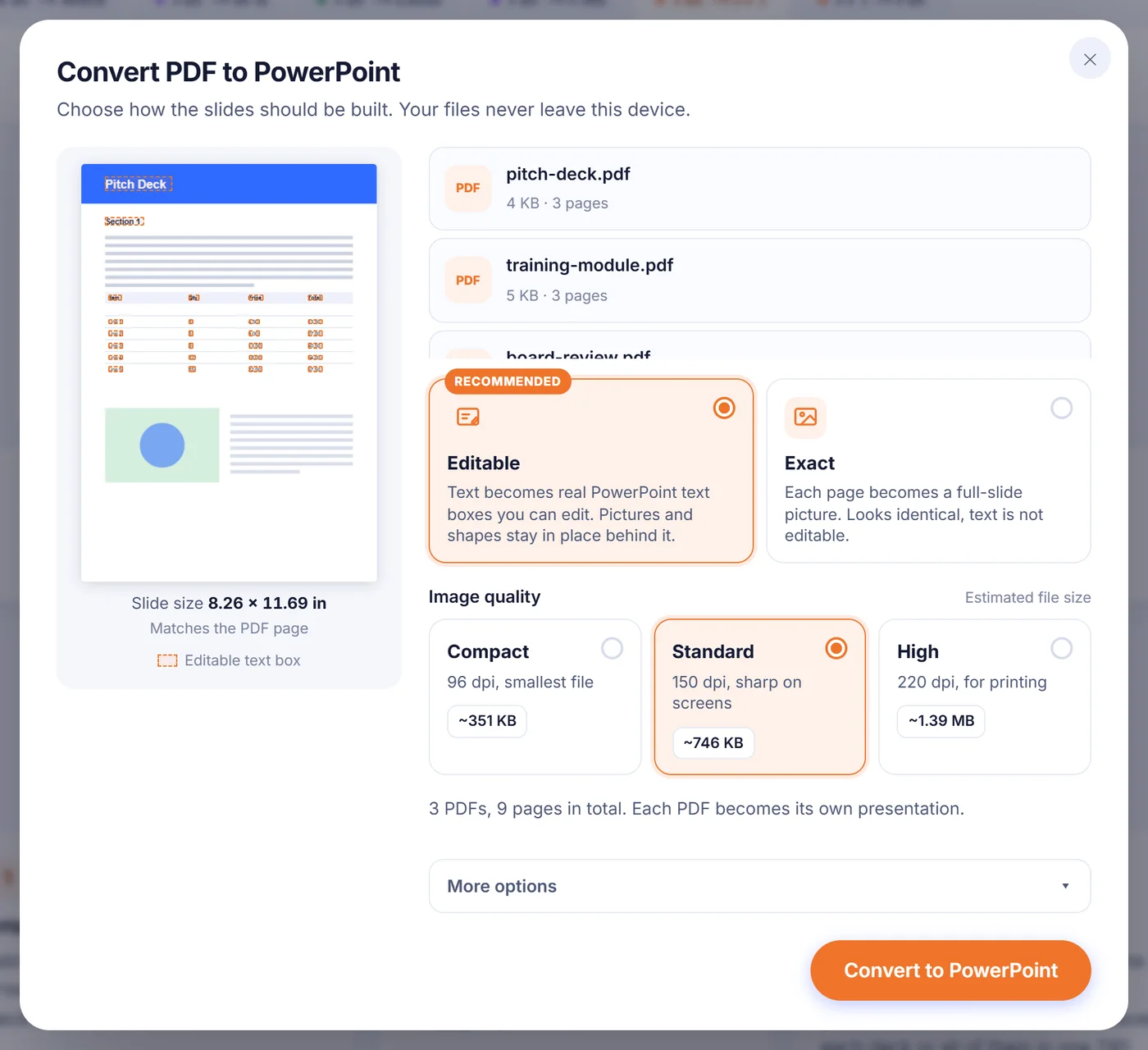
Je laatste keuzes (behalve de paginaselectie) worden in deze browser onthouden, zodat de volgende conversie begint zoals je de vorige hebt achtergelaten.
Wat goed overkomt, en wat je kunt verwachten
Posities, kleuren en tekstopmaak komen goed over. Het gebruikelijke verschil zit in de breedte: wanneer de PDF een lettertype gebruikt dat niet op je computer is geïnstalleerd, vervangt PowerPoint het door een vergelijkbaar lettertype en kan een regel iets langer of korter uitvallen. De tekstvakken krijgen daarom wat extra ruimte, maar even snel elke dia nalopen blijft een goed idee.
Grafieken en tabellen worden geen echte PowerPoint-grafieken of -tabellen. Hun lijnen, balken en arcering blijven in de achtergrondafbeelding staan, terwijl de labels en celteksten aparte tekstvakken worden die je kunt bewerken. Heb je een grafiek nodig waarvan je de cijfers kunt aanpassen, bouw die dan opnieuw in PowerPoint en gebruik de omgezette dia als visuele leidraad.
Sommige tekst blijft bewust in de afbeelding: verticaal Aziatisch schrift, gespiegelde tekst en letters die als vormen in plaats van als lettertype zijn getekend. Door ze in de afbeelding te laten gaat er niets verloren en verschijnt er ook niets dubbel. Waarden die in formuliervelden zijn ingevuld, blijven ook behouden, getekend in de achtergrondafbeelding.
Gescande, beveiligde en heel grote PDF's
Scans. Een gescande pagina is een foto, dus de dia ervan is in beide modi een foto. Dit hulpmiddel voert geen tekstherkenning uit. Bevat de scan al een verborgen OCR-laag, dan wordt die tekst niet over de afbeelding gelegd (hij zou dubbel te zien zijn), maar met sprekersnotities aan wordt hij naar de notities gekopieerd, zodat je hem toch kunt doorzoeken en kopiëren.
Wachtwoordbeveiliging. Is een bestand vergrendeld, dan wordt je om het wachtwoord gevraagd. Het wordt alleen op je apparaat gebruikt om de PDF te openen; heb je het niet, dan kies je ervoor dat bestand over te slaan en gaan de andere gewoon verder.
Grote documenten en telefoons. Elke pagina wordt gerenderd op hoogstens ongeveer zes miljoen pixels, waardoor telefoons en Safari binnen hun grenzen blijven. Loopt een lang bestand met veel afbeeldingen toch tegen een geheugentekort aan, kies dan de kwaliteit "Compact", zet minder pagina's tegelijk om of stap over op een laptop. Eén beschadigde pagina stopt de klus niet: de dia ervan toont een korte melding daarover en de rest van de presentatie wordt gewoon gebouwd. Je kunt ook op elk moment annuleren terwijl de voortgangsbalk loopt.
Je bestanden en waar ze terechtkomen
Elke presentatie houdt de naam van zijn PDF, dus budget-review.pdf wordt budget-review.pptx. Hebben twee bestanden dezelfde naam, dan krijgt het tweede een nummer erachter. Bij meerdere PDF's kun je de presentaties één voor één downloaden of allemaal samen in een ZIP. De .pptx opent in PowerPoint en kan worden geïmporteerd in Google Slides, Keynote en LibreOffice Impress.
Niets wordt hier geüpload. De pagina laadt de conversiecode één keer en leest, rendert en verpakt je PDF daarna binnen het browsertabblad, met de processor van je eigen computer of telefoon. Er is geen account, geen e-mailadres, geen watermerk op de dia's en er blijft geen kopie achter: sluit het tabblad en de bestanden zijn uit het geheugen verdwenen.
Veelgestelde vragen
Hoe zet ik een PDF om naar PowerPoint en kan ik de tekst daarna nog bewerken?
Laat de modus "Editable" geselecteerd voordat je omzet. De woorden worden echte PowerPoint-tekstvakken boven een achtergrondafbeelding van de pagina, zodat je ze opnieuw kunt typen, een andere kleur kunt geven of kunt vergroten en verkleinen.
Is deze PDF naar PPT-converter echt gratis?
Ja. Er is geen registratie, geen watermerk en geen betaalde versie; de conversie draait in je eigen browser.
Kan ik maar een deel van de pagina's van een PDF omzetten naar dia's?
Ja, wanneer je één PDF omzet. Kies "Choose pages" (pagina's kiezen) en typ nummers of bereiken zoals 1-3, 7; alleen die pagina's worden dia's.
Waarom komt mijn gescande PDF als afbeeldingen in PowerPoint terecht?
Een scan is een afbeelding van tekst, en dit hulpmiddel voert geen OCR uit. Heeft de scan een verborgen tekstlaag, zet dan sprekersnotities aan om die tekst in de notities van elke dia te krijgen.
Kan ik de dia's 16:9 maken in plaats van het paginaformaat van de PDF?
Ja. Open "More options" en zet "Slide size" (diaformaat) op "Widescreen 16:9" of "Standard 4:3"; elke pagina wordt dan op de dia gecentreerd.
Werken links uit de PDF nog in de presentatie?
Ja, zolang "Keep links clickable" (links klikbaar houden) aan staat. Web- en e-maillinks openen zoals gewoonlijk, en links naar andere pagina's springen naar de bijbehorende dia, mits die pagina ook is omgezet.
Kan ik een vertrouwelijke PDF omzetten naar PPTX zonder dat hij mijn computer verlaat?
Het bestand wordt op je apparaat verwerkt en nooit naar een server gestuurd, dus er staat nergens iets opgeslagen dat je achteraf zou moeten verwijderen.