Chuyển PDF sang PowerPoint ngay trong trình duyệt
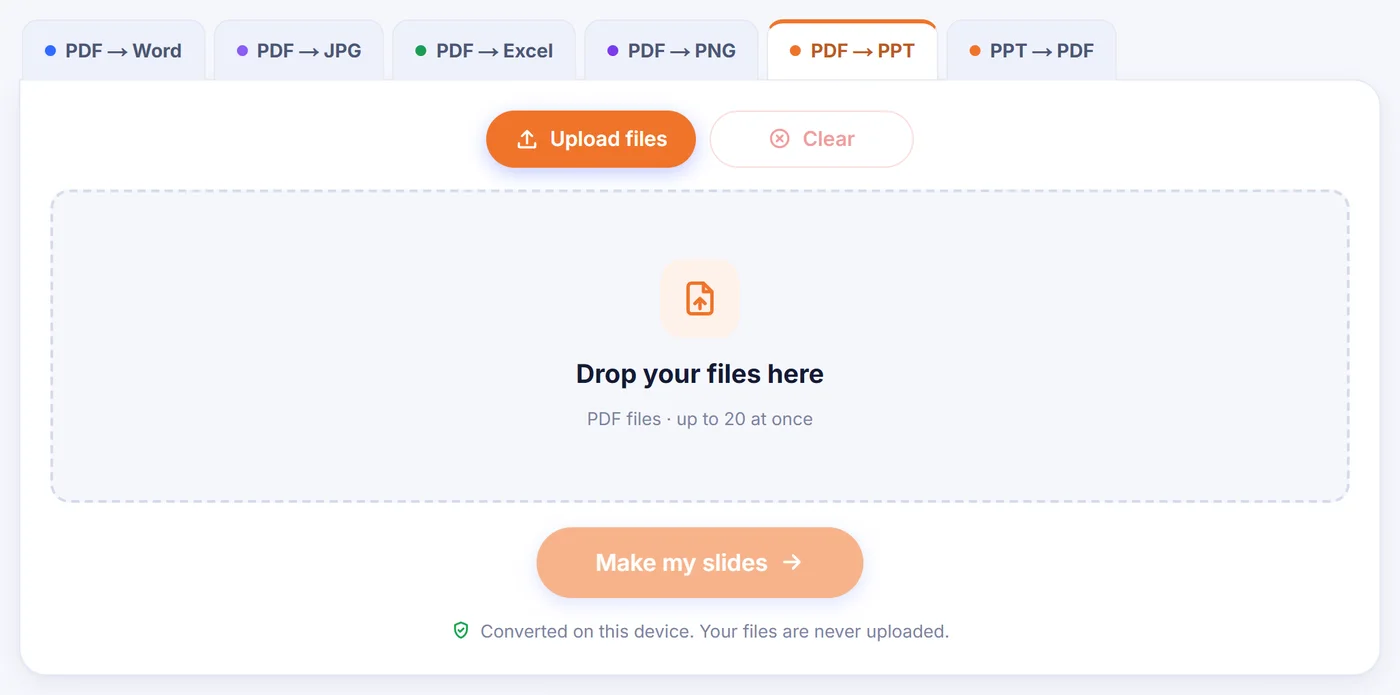
Công cụ chuyển PDF sang PowerPoint này biến mỗi trang thành một slide với các hộp văn bản thật, chỉnh sửa được, rồi lưu thành tệp .pptx. Mọi thứ diễn ra trên chính thiết bị của bạn, nên tài liệu không bao giờ bị gửi đi đâu cả.
Chuyển đổi ngay trên thiết bị này. Tệp của bạn không bao giờ được tải lên máy chủ.
Cách hoạt động
Thả tệp PDF vào
Thêm một tài liệu, hoặc tối đa 20 tệp cùng lúc nếu mỗi tệp cần trở thành một bộ slide riêng.
Chọn Editable hoặc Exact
Xem bản xem trước của slide 1, chọn chất lượng ảnh và, với một tệp duy nhất, chọn những trang bạn muốn.
Lưu tệp .pptx
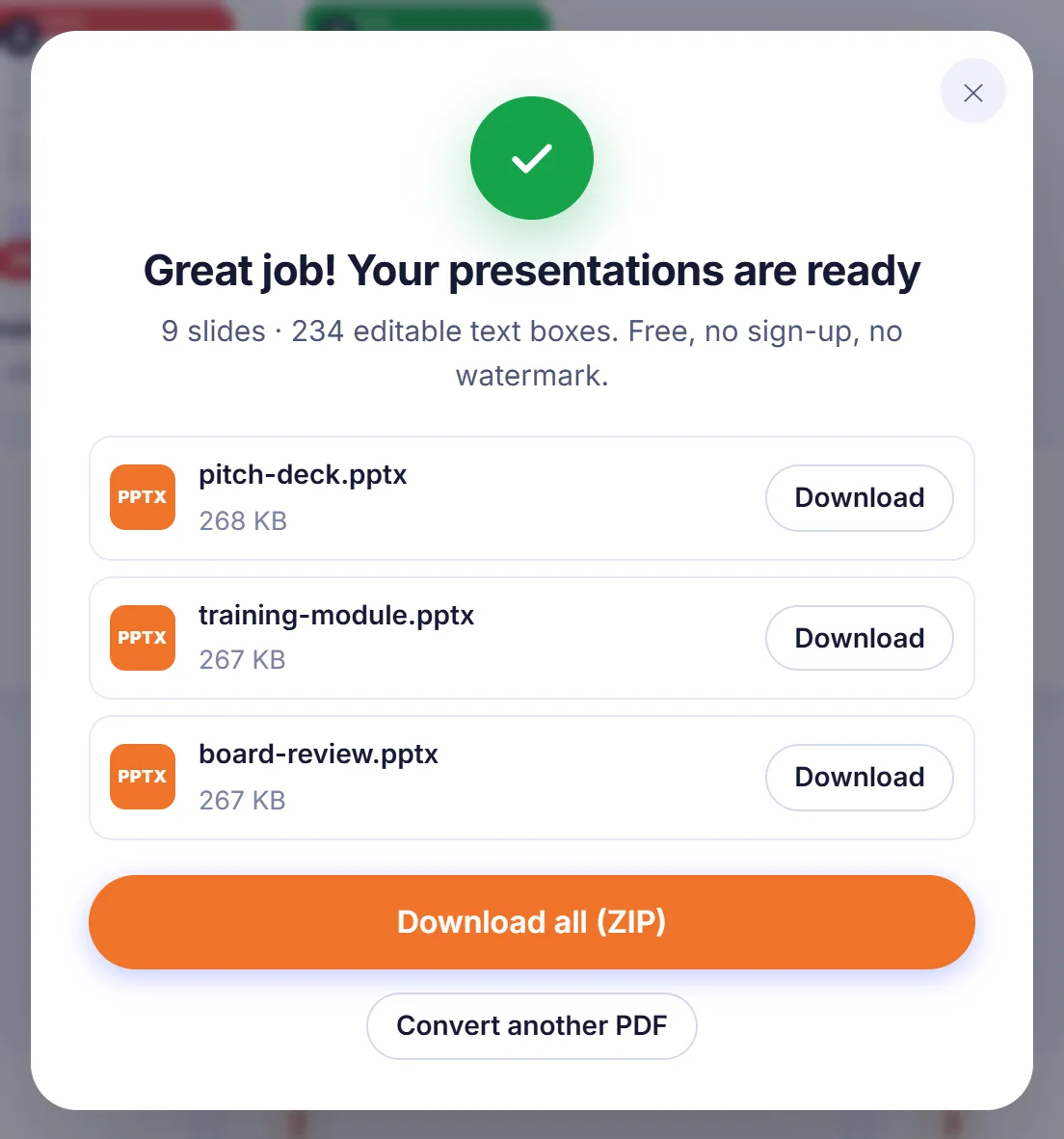
Nhấn nút chuyển đổi, đợi thanh tiến trình chạy xong rồi tải bài trình chiếu về (với nhiều PDF, lưu từng bộ slide hoặc tất cả trong một tệp ZIP).
Vì sao mọi người chuyển PDF sang PowerPoint
PDF sinh ra để đọc, không phải để trình bày. Ai đó gửi cho bạn một báo cáo, tài liệu bài giảng hay tờ giới thiệu sản phẩm, và ngày mai bạn phải đứng trước cả phòng họp với nó. Gõ lại từng trang vào một bộ slide trống mất cả buổi tối. Chuyển đổi tệp cho bạn một bộ slide khởi đầu chỉ trong một phút: mỗi trang thành một slide, và bạn dành thời gian để gọt câu chữ, thêm hiệu ứng hoặc chèn slide của riêng mình vào giữa những slide đã chuyển.
Nó cũng hữu ích khi bộ slide gốc đã mất. Rất nhiều bài trình chiếu chỉ còn tồn tại dưới dạng tệp PDF được gửi qua email sau cuộc họp. Đưa PDF đó trở lại thành .pptx thường là cách nhanh nhất để dùng lại slide năm ngoái với số liệu mới.
Hai cách để một trang trở thành slide
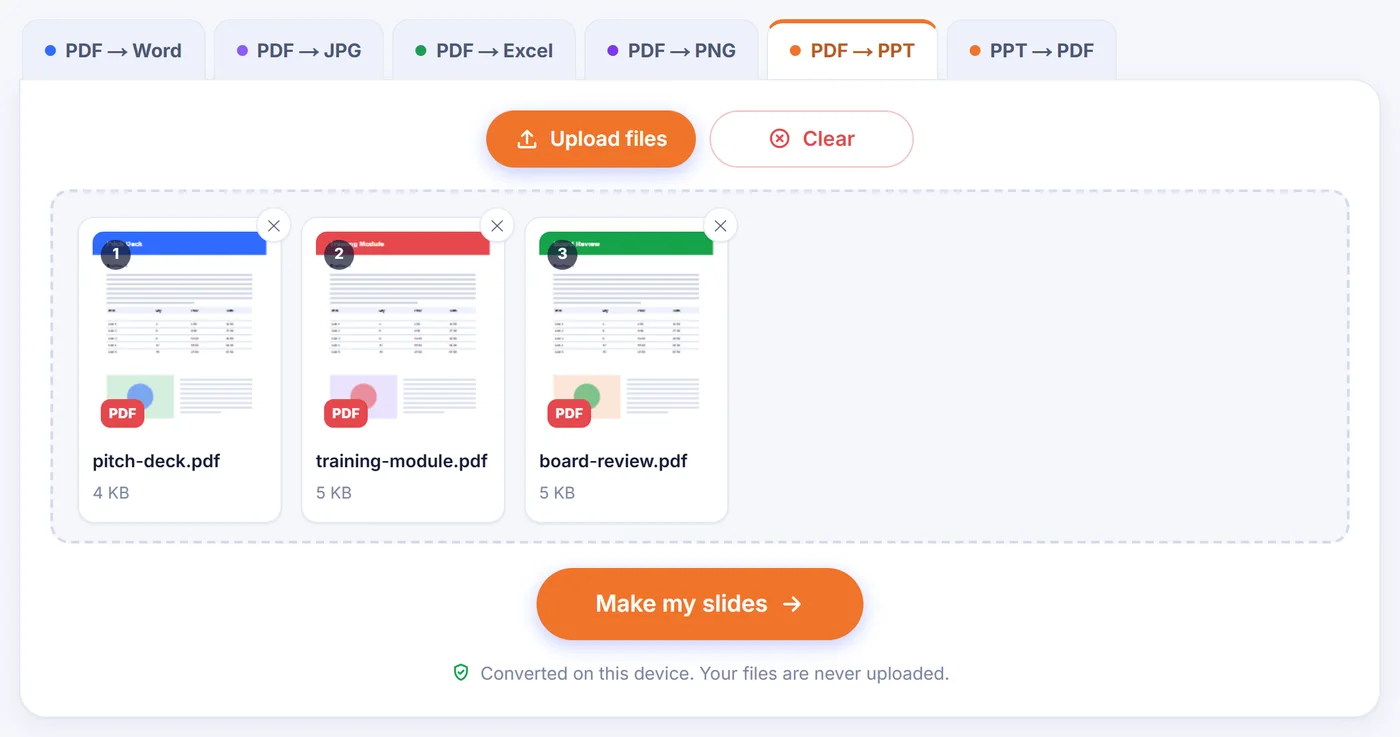
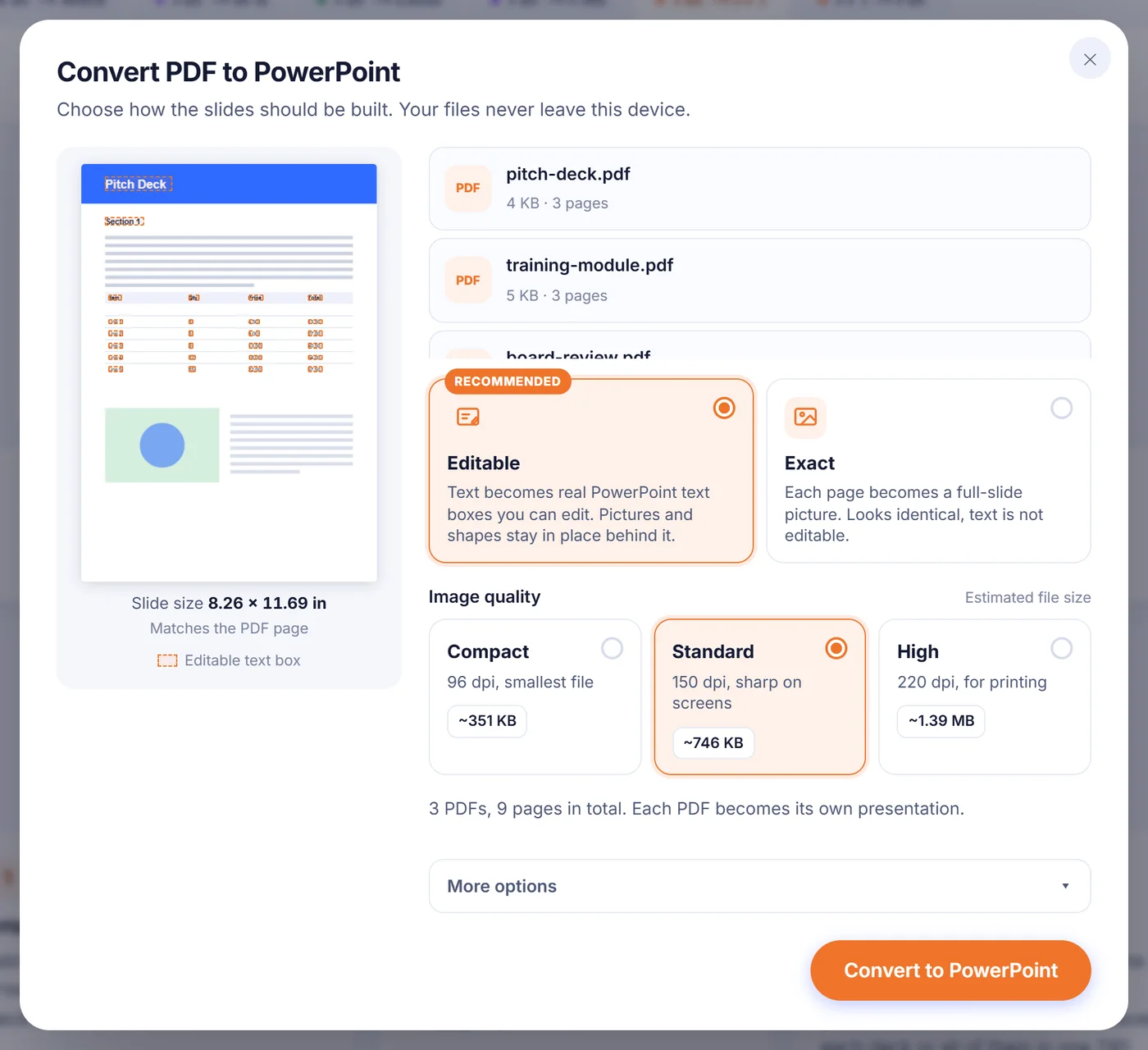
Sau khi bạn thêm tệp, một cửa sổ tùy chọn sẽ mở ra cùng bản xem trước nhỏ của slide đầu tiên. Tại đây bạn chọn cách tạo slide.
Editable (mặc định)
Mỗi trang có chữ được vẽ hai lần ngay trong trình duyệt: một lần đúng như nó vốn có và một lần bỏ hết chữ đi. Bản không có chữ trở thành nền slide, nên ảnh, logo, các khung màu và đường viền bảng vẫn nằm đúng chỗ cũ. Phía trên, công cụ đặt các hộp văn bản PowerPoint thực thụ, định vị theo tọa độ trong PDF và mang theo tên phông, cỡ chữ, in đậm, in nghiêng, góc xoay cùng màu sắc đo được từ chính trang đó. Nếu nền phía sau chữ chỉ là một màu phẳng, công cụ không dùng ảnh nào cả mà chỉ tô màu nền ấy cho slide, giúp tệp nhẹ hơn. Trong bản xem trước của slide đầu tiên, mọi hộp văn bản tương lai đều được khoanh viền, nên bạn thấy được phần nào sẽ chỉnh sửa được trước khi bất cứ thứ gì được tạo ra.
Exact
Mỗi trang được đặt lên slide dưới dạng một ảnh kín toàn slide. Trông giống hệt PDF, nhưng bạn không thể nhấp vào chữ. Cách này hợp với những trang đầy sơ đồ, hình minh họa hay chữ viết tay, và với những bộ slide bạn chỉ muốn trình chiếu chứ không sửa.
Những tùy chọn đáng biết
- Chất lượng ảnh. "Compact" (gọn) kết xuất ở 96 dpi cho tệp nhỏ nhất, "Standard" (tiêu chuẩn) ở 150 dpi trông sắc nét trên màn hình, còn "High" (cao) ở 220 dpi dành cho in ấn. Cạnh mỗi lựa chọn có dung lượng tệp ước tính, tính bằng cách kết xuất thật trang đầu tiên của bạn ở chất lượng đó.
- Trang. Với một PDF, bạn có thể gõ một lựa chọn như 2-4, 9 và chỉ những trang đó thành slide. Với nhiều PDF, mọi trang của mọi tệp đều được chuyển đổi.
- Kích thước slide. Trong "More options" (tùy chọn khác), mặc định đi theo hình dạng của khổ trang phổ biến nhất trong PDF, nên không có gì bị kéo giãn. Bạn có thể đổi sang màn hình rộng 16:9 hoặc 4:3 cổ điển; những trang không vừa sẽ được căn giữa trên slide.
- Hộp văn bản. Một hộp cho mỗi đoạn văn thì dễ chỉnh sửa hơn. Một hộp cho mỗi dòng đặt chữ chính xác nhất, hữu ích với biểu mẫu và những bố cục dày đặc.
- Liên kết nhấp được. Bật sẵn. Địa chỉ web, liên kết email và điện thoại, cùng các liên kết nhảy sang trang khác vẫn hoạt động trong khi trình chiếu. Liên kết nhảy đến trang bạn đã bỏ qua sẽ bị loại bỏ thay vì trỏ vào khoảng không.
- Ghi chú diễn giả. Tắt sẵn. Chữ của mỗi trang có thể được sao chép vào phần ghi chú của slide đó, nhờ vậy slide Exact vẫn tìm kiếm được.
- Chỉ dùng phông Office chuẩn. Bình thường mỗi hộp văn bản yêu cầu đúng phông ghi trong PDF. Bật tùy chọn này thì các phông hiếm được thay bằng Arial, Times New Roman hoặc Courier New, để bộ slide hiển thị y hệt trên máy của đồng nghiệp.
Các lựa chọn gần nhất của bạn (trừ phần chọn trang) được ghi nhớ trong trình duyệt này, nên lần chuyển đổi sau bắt đầu đúng như bạn đã để.
Những gì được giữ lại, và điều cần lường trước
Vị trí, màu sắc và định dạng chữ được chuyển sang khá tốt. Khác biệt thường gặp nằm ở chiều rộng: khi PDF dùng một phông chưa cài trên máy bạn, PowerPoint thay bằng phông tương tự và một dòng có thể dài hơn hoặc ngắn hơn đôi chút. Vì lý do đó, các hộp văn bản được chừa thêm chút chỗ, nhưng vẫn nên lướt nhanh qua từng slide một lượt.
Biểu đồ và bảng không trở thành biểu đồ hay bảng gốc của PowerPoint. Đường kẻ, cột và phần tô bóng của chúng nằm lại trong ảnh nền, còn nhãn và chữ trong ô trở thành các hộp văn bản riêng mà bạn chỉnh sửa được. Nếu cần một biểu đồ có thể đổi số liệu, hãy dựng lại trong PowerPoint và dùng slide đã chuyển làm mẫu tham khảo.
Một số chữ được cố ý giữ trong ảnh: chữ Á Đông viết dọc, chữ lật gương và những ký tự được vẽ như hình khối chứ không phải bằng phông. Để chúng trong ảnh nghĩa là không mất gì và cũng không có gì hiện hai lần. Giá trị đã điền vào các ô biểu mẫu cũng được giữ, vẽ vào ảnh nền.
PDF scan, PDF bị khóa và PDF rất lớn
Bản scan. Trang scan là một tấm ảnh chụp, nên slide của nó cũng là ảnh ở cả hai chế độ. Công cụ này không chạy nhận dạng chữ. Nếu bản scan đã có sẵn lớp OCR ẩn, phần chữ đó không được đặt đè lên ảnh (sẽ hiện hai lần), nhưng bật ghi chú diễn giả sẽ sao chép nó vào phần ghi chú để bạn vẫn tìm kiếm và sao chép được.
Bảo vệ bằng mật khẩu. Khi tệp bị khóa, bạn sẽ được hỏi mật khẩu. Mật khẩu chỉ dùng trên thiết bị của bạn để mở PDF; nếu không có, hãy chọn bỏ qua tệp đó và các tệp còn lại vẫn tiếp tục.
Tài liệu lớn và điện thoại. Mỗi trang được kết xuất không quá khoảng sáu triệu điểm ảnh, giúp điện thoại và Safari không vượt giới hạn. Nếu một tệp dài, nhiều ảnh vẫn hết bộ nhớ, hãy chọn chất lượng "Compact", chuyển ít trang hơn mỗi lần, hoặc chuyển sang máy tính xách tay. Một trang bị hỏng không làm dừng cả công việc: slide của nó hiện một dòng ghi chú ngắn báo vậy, còn phần còn lại của bộ slide vẫn được tạo bình thường. Bạn cũng có thể hủy bất cứ lúc nào khi thanh tiến trình đang chạy.
Tệp của bạn và nơi chúng được lưu
Mỗi bài trình chiếu giữ nguyên tên của tệp PDF, nên budget-review.pdf trở thành budget-review.pptx. Nếu hai tệp trùng tên, tệp thứ hai được thêm số. Với nhiều PDF, bạn có thể tải từng bộ slide hoặc tất cả cùng lúc trong một tệp ZIP. Tệp .pptx mở được trong PowerPoint và nhập được vào Google Slides, Keynote và LibreOffice Impress.
Không có gì ở đây được tải lên. Trang chỉ nạp mã chuyển đổi một lần, rồi đọc, kết xuất và đóng gói PDF của bạn ngay trong thẻ trình duyệt bằng bộ xử lý của chính máy tính hay điện thoại bạn. Không tài khoản, không địa chỉ email, không watermark trên slide, và không bản sao nào bị bỏ lại: đóng thẻ là tệp biến mất khỏi bộ nhớ.
Câu hỏi thường gặp
Làm sao chuyển PDF sang PowerPoint mà vẫn chỉnh sửa được chữ?
Giữ chế độ "Editable" được chọn trước khi chuyển đổi. Chữ sẽ trở thành các hộp văn bản PowerPoint thật nằm trên ảnh nền của trang, nên bạn có thể gõ lại, đổi màu hay đổi cỡ.
Công cụ chuyển PDF sang PPT này có thật sự miễn phí không?
Có. Không cần đăng ký, không watermark và không có gói trả phí; việc chuyển đổi chạy ngay trong trình duyệt của bạn.
Tôi có thể chỉ chuyển một số trang của PDF thành slide không?
Được, khi bạn chuyển một PDF. Chọn "Choose pages" (chọn trang) và gõ số trang hoặc khoảng trang như 1-3, 7; chỉ những trang đó thành slide.
Vì sao PDF scan của tôi ra thành ảnh trong PowerPoint?
Bản scan là ảnh chụp của chữ, và công cụ này không thực hiện OCR. Nếu bản scan có lớp chữ ẩn, hãy bật ghi chú diễn giả để lấy phần chữ đó vào ghi chú của từng slide.
Tôi có thể làm slide 16:9 thay vì theo khổ trang PDF không?
Được. Mở "More options" và đặt kích thước slide thành "Widescreen 16:9" hoặc "Standard 4:3"; mỗi trang khi đó được căn giữa trên slide.
Liên kết trong PDF có còn hoạt động trong bài trình chiếu không?
Có, miễn là "Keep links clickable" (giữ liên kết nhấp được) đang bật. Liên kết web và email mở như bình thường, còn liên kết đến trang khác sẽ nhảy đến slide tương ứng, với điều kiện trang đó cũng đã được chuyển đổi.
Tôi có thể chuyển một PDF mật sang PPTX mà không để nó rời khỏi máy không?
Tệp được xử lý trên thiết bị của bạn và không bao giờ gửi lên máy chủ, nên không có gì được lưu ở đâu để phải xóa về sau.