PDFをPowerPointに変換、ブラウザだけで完結
PDFをPowerPointに変換するこのツールは、各ページを本物の編集できるテキストボックス付きのスライドにして、.pptxファイルとして保存します。処理はお使いの端末内で行われるため、文書が外部に送信されることはありません。
変換はこの端末内で行われます。ファイルがアップロードされることはありません。
使い方
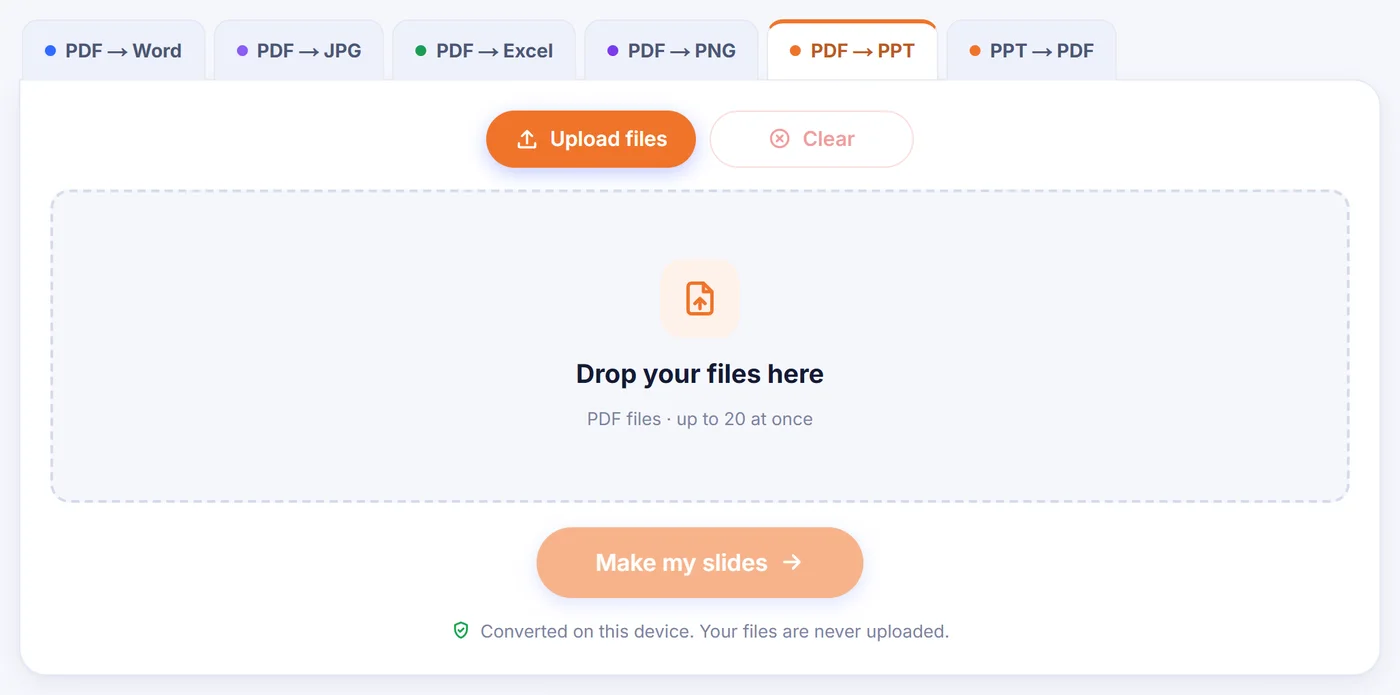
PDFをドロップ
文書を1つ追加します。それぞれを別のプレゼンテーションにしたい場合は、一度に最大20個まで追加できます。
EditableかExactを選ぶ
スライド1のプレビューを確認して画質を選びます。ファイルが1つの場合は、変換するページも指定できます。
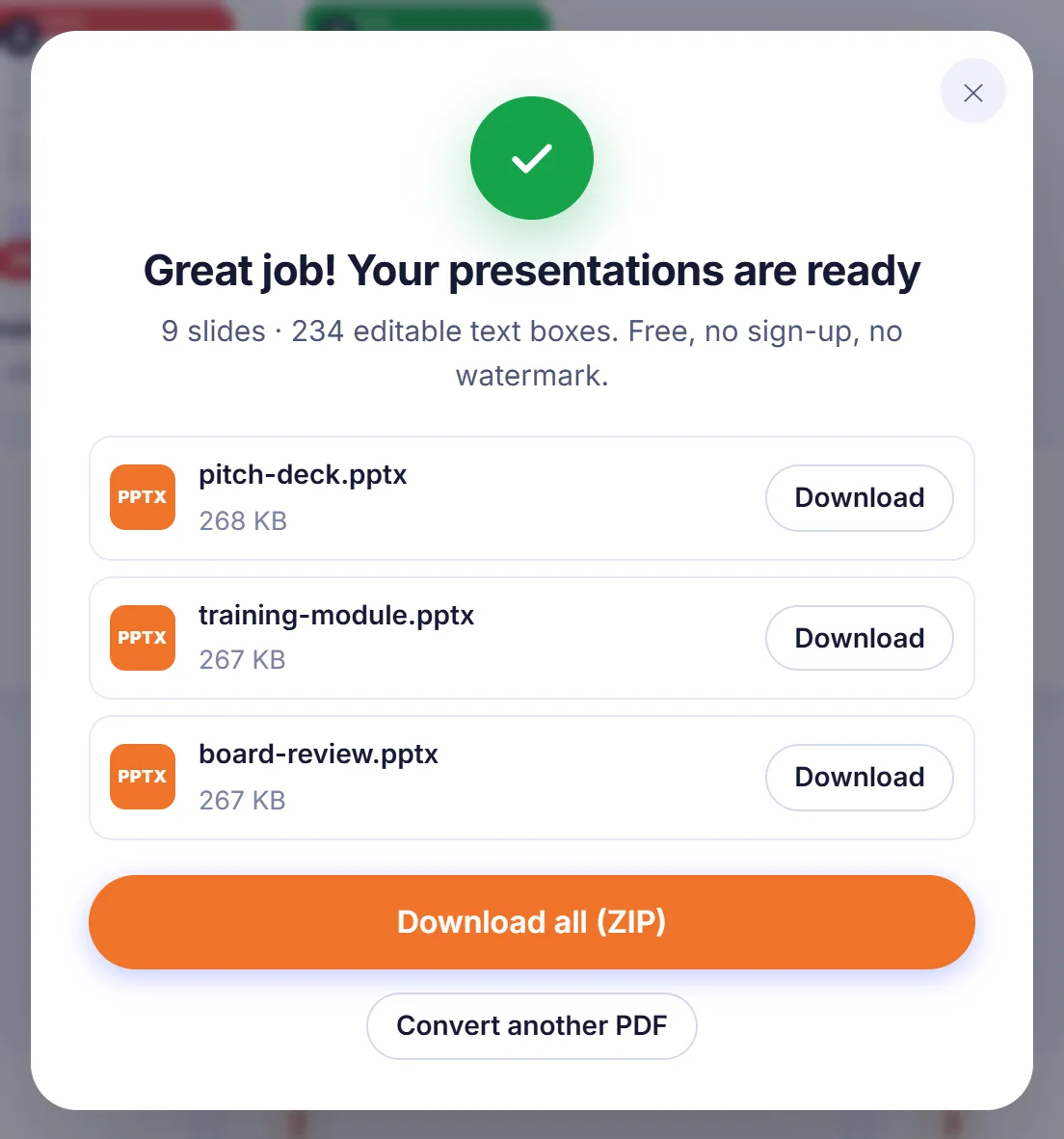
.pptxを保存
「スライドを作成」を押し、進行バーが終わるのを待ってプレゼンテーションをダウンロードします(PDFが複数の場合は、各ファイルを個別に、またはすべてをZIPにまとめて保存できます)。
PDFをPowerPointに変換する理由
PDFは読むためのフォーマットであって、発表するためのものではありません。レポートや講義の配布資料、営業用の1枚ものが送られてきて、明日はそれを使って人前で話さなければならない。白紙のスライドに1ページずつ打ち直していたら、ひと晩かかってしまいます。ファイルを変換すれば、1分ほどで土台となるスライドが手に入ります。各ページが1枚のスライドになるので、あとは文言を整えたり、アニメーションを付けたり、変換されたスライドの間に自分のスライドを差し込んだりすることに時間を使えます。
元のプレゼンテーションファイルが失われてしまった場合にも役立ちます。会議の後にメールで送られたPDFだけが残っている、というプレゼンテーションは少なくありません。そのPDFを.pptxに戻すのが、去年のスライドを新しい数字で使い回す一番の近道になることがよくあります。
ページをスライドにする2つの方法
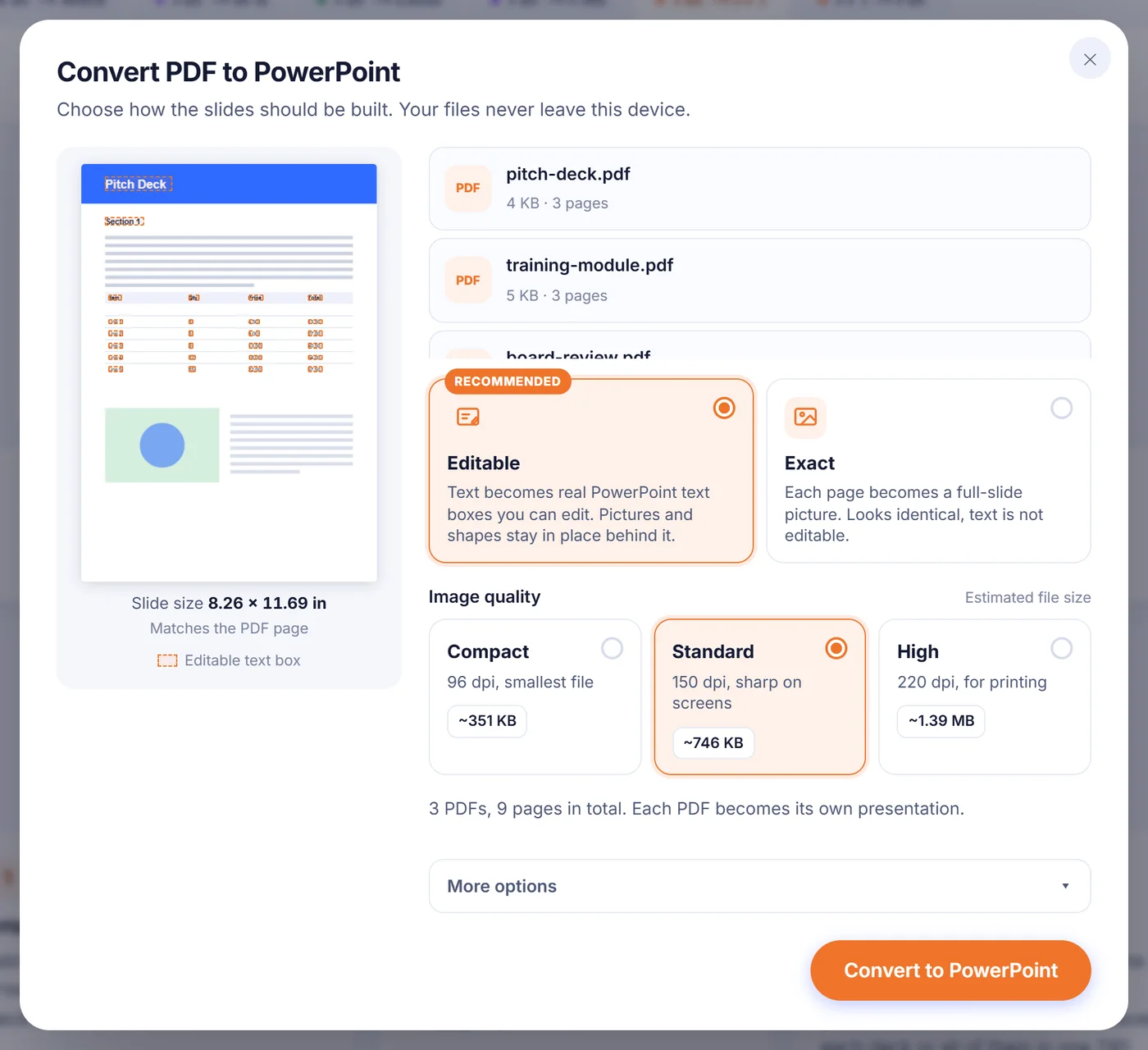
ファイルを追加すると、最初のスライドの小さなプレビューが付いたオプション画面が開きます。ここでスライドの作り方を選びます。
Editable(編集可能、初期設定)
テキストを含む各ページは、ブラウザ内で2回描画されます。1回目は実際の見た目どおりに、2回目は文字を抜いた状態で描画します。文字のないほうがスライドの背景になるため、写真やロゴ、色付きのパネル、表の罫線は元の位置にそのまま残ります。その上に、PDFの座標をもとに配置された本物のPowerPointテキストボックスが置かれ、フォント名、サイズ、太字、斜体、回転、そしてページから実測した文字色が引き継がれます。テキストの背後が一色のベタ塗りであれば画像は一切使わず、スライドにその背景色を設定するだけなので、ファイルが軽く仕上がります。最初のスライドのプレビューでは、テキストボックスになる部分がすべて枠線で示されるため、作成する前にどこが編集可能になるかを確認できます。
Exact(レイアウト固定)
各ページを1枚のフルサイズ画像としてスライドに配置します。PDFとまったく同じ見た目になりますが、文字をクリックして編集することはできません。図版やイラスト、手書きの多いページ、あるいは編集せずに表示するだけのプレゼンテーションに向いています。
知っておきたいオプション
- 画質。「Compact」は96 dpiで描画して最小のファイルに、「Standard」は150 dpiで画面上でも鮮明に、「High」は220 dpiで印刷向けです。各選択肢の横には推定ファイルサイズが表示されます。これは実際に1ページ目をその画質で描画して算出した値です。
- ページ。PDFが1つなら、2-4, 9のように指定を入力して、そのページだけをスライドにできます。PDFが複数の場合は、すべてのファイルの全ページが変換されます。
- スライドサイズ。「More options」の中にあります。初期設定ではPDFで最も多いページサイズの縦横比に合わせるため、何も引き伸ばされません。ワイド画面の16:9や従来の4:3に切り替えることもでき、収まらないページはスライドの中央に配置されます。
- テキストボックス。段落ごとに1つのボックスにすると編集しやすくなります。行ごとに1つのボックスにすると配置が最も正確になり、フォームや文字が密に詰まったレイアウトで役立ちます。
- クリックできるリンク。初期設定でオンです。ウェブアドレス、メールや電話のリンク、別のページへ飛ぶリンクはスライドショーでもそのまま機能します。変換対象から外したページへのリンクは、行き先のないリンクにならないよう削除されます。
- 発表者ノート。初期設定ではオフです。各ページのテキストをそのスライドのノートにコピーでき、Exactのスライドでも検索できるようになります。
- 標準のOfficeフォントのみ。通常、各テキストボックスはPDFに記載されたフォントを指定します。これをオンにすると、珍しい書体はArial、Times New Roman、Courier Newに置き換えられ、同僚のパソコンでも同じ表示になります。
前回の選択(ページ指定を除く)はこのブラウザに記憶されるため、次回の変換は前回の設定のまま始められます。
引き継がれるものと、知っておくべきこと
位置、色、文字の書式はきれいに引き継がれます。よくある違いは幅です。PDFがお使いのパソコンにないフォントを使っている場合、PowerPointは似たフォントで代用するため、行が少し長くなったり短くなったりすることがあります。そのためテキストボックスには少し余裕を持たせてありますが、各スライドをざっと見直しておくと安心です。
グラフや表は、PowerPointのネイティブなグラフや表には変換されません。線や棒、塗りつぶしは背景画像に残り、ラベルやセルの文字は編集できる個別のテキストボックスになります。数値を変更できるグラフが必要な場合は、変換後のスライドを見本にしてPowerPointで作り直してください。
意図的に画像のまま残すテキストもあります。縦書きの文字、鏡文字、フォントではなく図形として描かれた文字です。これらを画像に残すことで、消えてしまうものも二重に表示されるものもなくなります。フォームの入力欄に記入された値も保持され、背景画像に描き込まれます。
スキャンしたPDF、ロックされたPDF、非常に大きなPDF
スキャン。スキャンされたページは写真なので、どちらのモードでもスライドは写真になります。このツールは文字認識を行いません。スキャンに非表示のOCRレイヤーが既に含まれている場合、そのテキストを画像の上に重ねることはしませんが(二重に見えてしまうため)、発表者ノートをオンにするとノートにコピーされるので、検索やコピーは引き続き可能です。
パスワード保護。ファイルがロックされている場合はパスワードの入力を求められます。パスワードはPDFを開くためにお使いの端末内でのみ使用されます。パスワードが分からない場合はそのファイルをスキップすれば、残りのファイルの処理はそのまま続きます。
大きな文書とスマートフォン。各ページは約600万ピクセルを上限に描画されるため、スマートフォンやSafariでも制限内に収まります。それでも画像の多い長いファイルでメモリが不足する場合は、画質を「Compact」にする、一度に変換するページ数を減らす、あるいはノートパソコンで作業してください。1ページが破損していても処理は止まりません。そのスライドにはその旨の短いメモが表示され、残りのスライドは通常どおり作成されます。進行バーが動いている間は、いつでもキャンセルできます。
ファイルの扱いと保存先
各プレゼンテーションにはPDFの名前がそのまま付くので、budget-review.pdfはbudget-review.pptxになります。同じ名前のファイルが2つあれば、2つ目に番号が追加されます。PDFが複数の場合は、プレゼンテーションを1つずつダウンロードすることも、まとめてZIPでダウンロードすることもできます。.pptxはPowerPointで開けるほか、Google Slides、Keynote、LibreOffice Impressにも読み込めます。
ここでは何もアップロードされません。ページは変換用のコードを一度読み込んだあと、お使いのパソコンやスマートフォンのプロセッサを使って、ブラウザのタブ内でPDFを読み取り、描画し、パッケージ化します。アカウントもメールアドレスも不要で、スライドに透かしは入らず、コピーが残ることもありません。タブを閉じればファイルはメモリから消えます。
よくある質問
PDFをPowerPointに変換した後もテキストを編集できますか?
変換前にEditableモードを選んだままにしてください。文字はページの背景画像の上に本物のPowerPointテキストボックスとして配置されるため、打ち直し、色の変更、サイズ変更ができます。
このPDF→PPT変換ツールは本当に無料ですか?
はい。登録も透かしも有料プランもありません。変換はお使いのブラウザ内で実行されます。
PDFの一部のページだけをスライドにできますか?
はい、PDFを1つ変換する場合に可能です。「Choose pages」(ページを選択)を選び、1-3, 7のように番号や範囲を入力すると、そのページだけがスライドになります。
スキャンしたPDFがPowerPointで画像になってしまうのはなぜですか?
スキャンは文字を写した画像であり、このツールはOCRを行いません。スキャンに非表示のテキストレイヤーがある場合は、発表者ノートをオンにすると各スライドのノートにそのテキストが入ります。
PDFのページサイズではなく16:9のスライドにできますか?
はい。「More options」を開き、Slide sizeをWidescreen 16:9またはStandard 4:3に設定してください。各ページはスライドの中央に配置されます。
PDF内のリンクはプレゼンテーションでも機能しますか?
「Keep links clickable」(リンクを有効のまま保持)がオンになっていれば機能します。ウェブやメールのリンクは通常どおり開き、別ページへのリンクは、そのページも変換されていれば対応するスライドにジャンプします。
機密のPDFを、パソコンの外に出さずにPPTXにできますか?
ファイルはお使いの端末上で処理され、サーバーに送信されることは一切ありません。そのため、後から削除すべきデータがどこかに保存されることもありません。