PDF în PowerPoint, direct în browserul tău
Acest convertor PDF în PowerPoint transformă fiecare pagină într-un slide cu casete de text reale, editabile, și salvează un fișier .pptx. Totul rulează pe dispozitivul tău, deci documentul nu este trimis nicăieri.
Convertite pe acest dispozitiv. Fișierele tale nu sunt niciodată încărcate pe server.
Cum funcționează
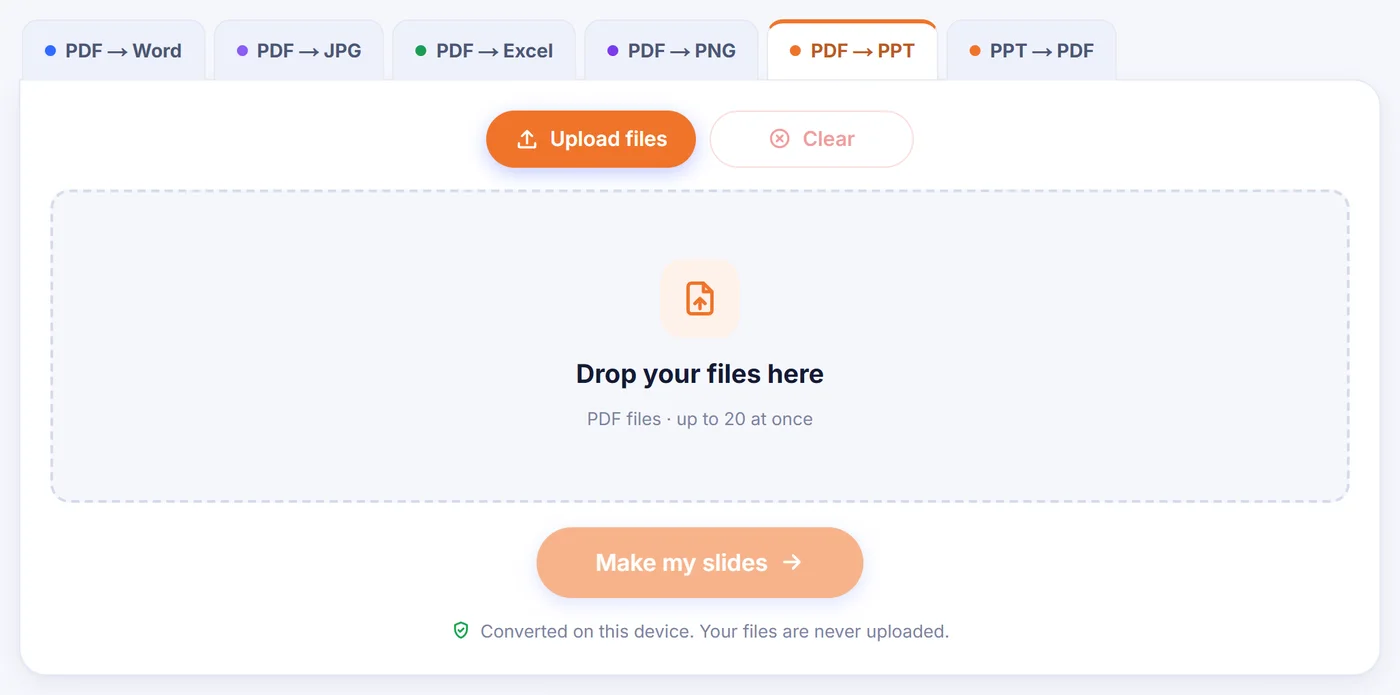
Adaugă PDF-ul
Adaugă un document sau până la 20 odată, dacă fiecare trebuie să devină propria prezentare.
Alege Editable sau Exact
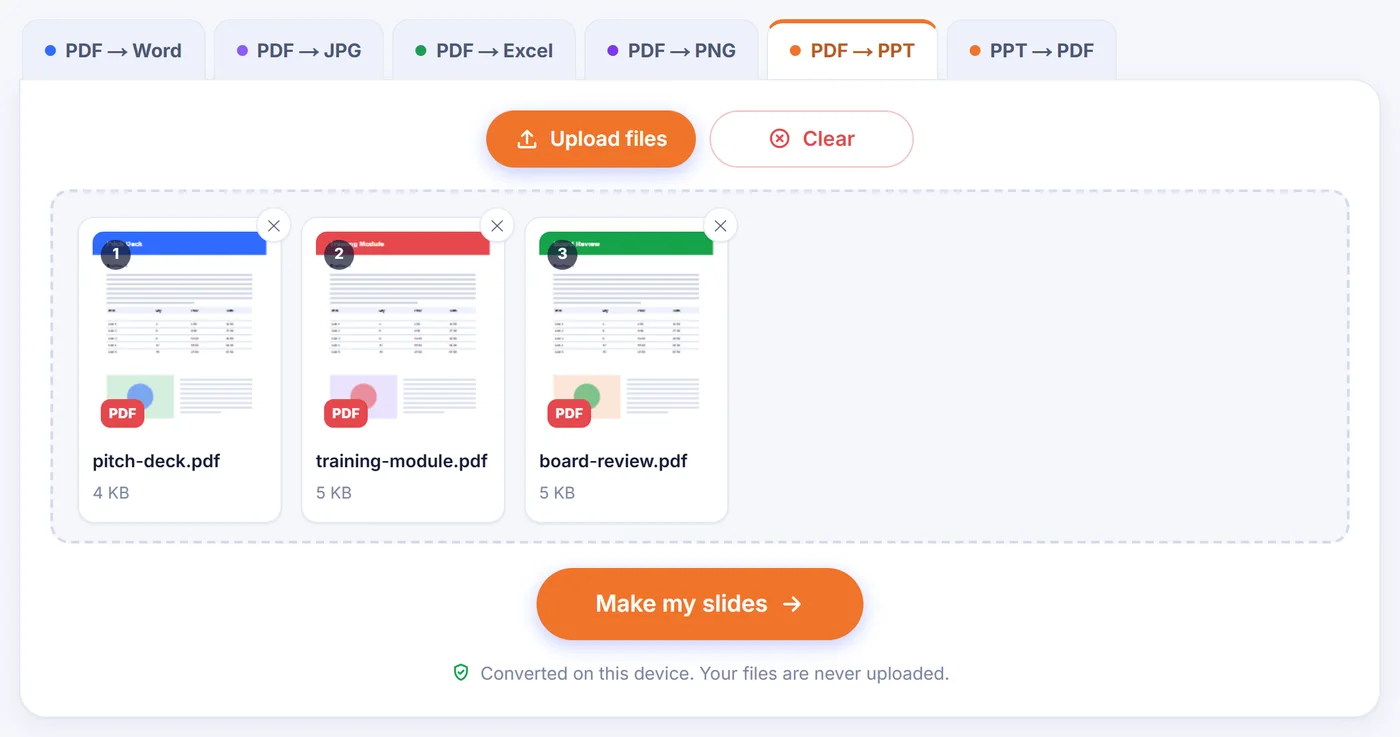
Uită-te la previzualizarea slide-ului 1, alege o calitate a imaginii și, pentru un singur fișier, paginile pe care le vrei.
Salvează fișierul .pptx
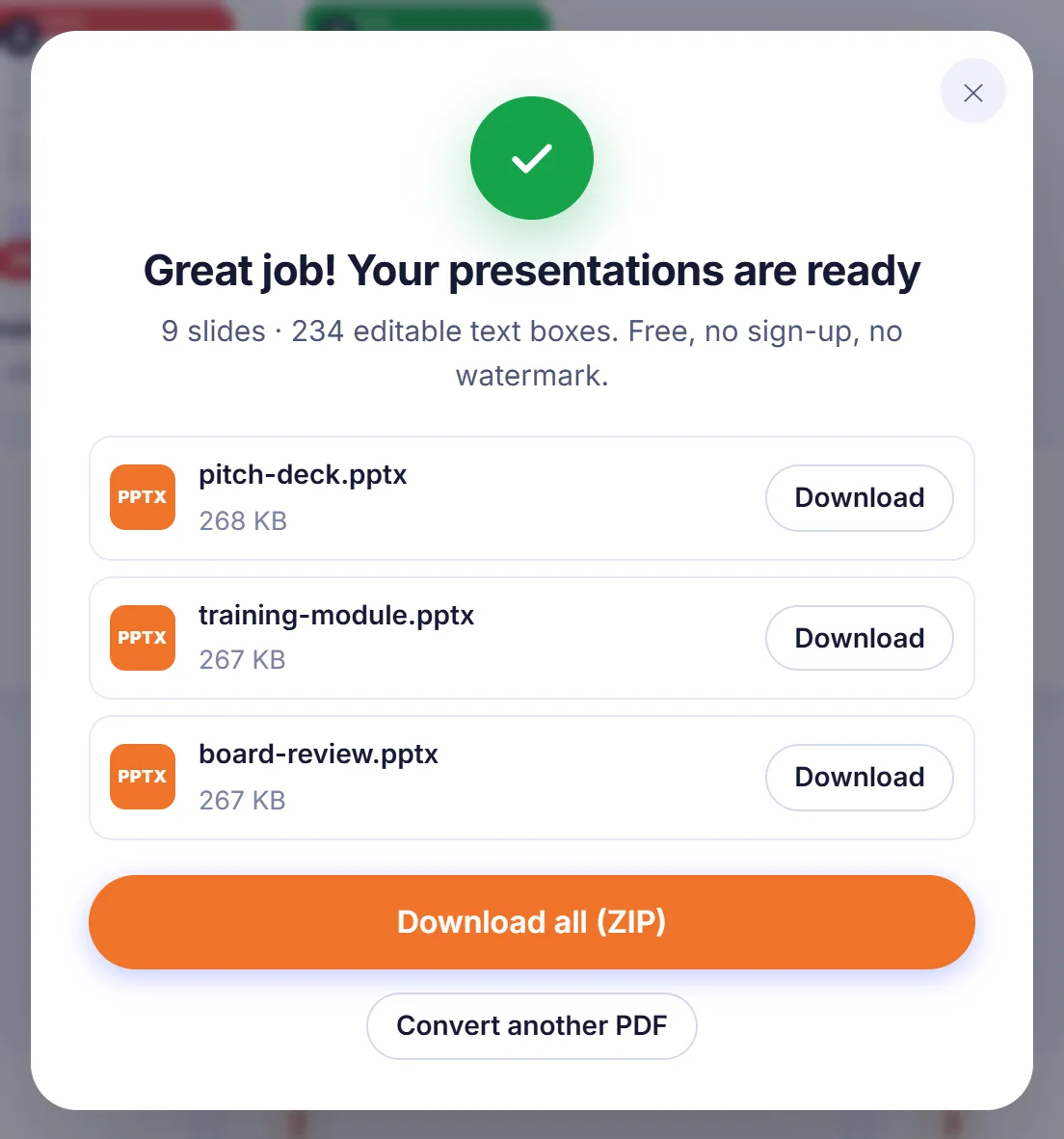
Apasă butonul de conversie, așteaptă bara de progres și descarcă prezentarea (cu mai multe PDF-uri, salvezi fiecare prezentare separat sau pe toate într-un singur ZIP).
De ce convertesc oamenii PDF în PowerPoint
Un PDF este făcut pentru citit, nu pentru prezentat. Cineva îți trimite un raport, un suport de curs sau o fișă de vânzări de o pagină, iar mâine trebuie să stai cu el în fața unei săli. Să rescrii fiecare pagină într-o prezentare goală îți ia o seară întreagă. Dacă convertești fișierul, ai o prezentare de pornire într-un minut: fiecare pagină devine un slide, iar timpul ți-l petreci scurtând textele, adăugând animații sau strecurând propriile slide-uri printre cele convertite.
Ajută și atunci când prezentarea originală s-a pierdut. Multe prezentări supraviețuiesc doar ca PDF-ul trimis pe e-mail după ședință. Transformarea acelui PDF înapoi în .pptx este adesea cea mai rapidă cale de a refolosi slide-urile de anul trecut cu cifre noi.
Cele două moduri în care o pagină poate deveni slide
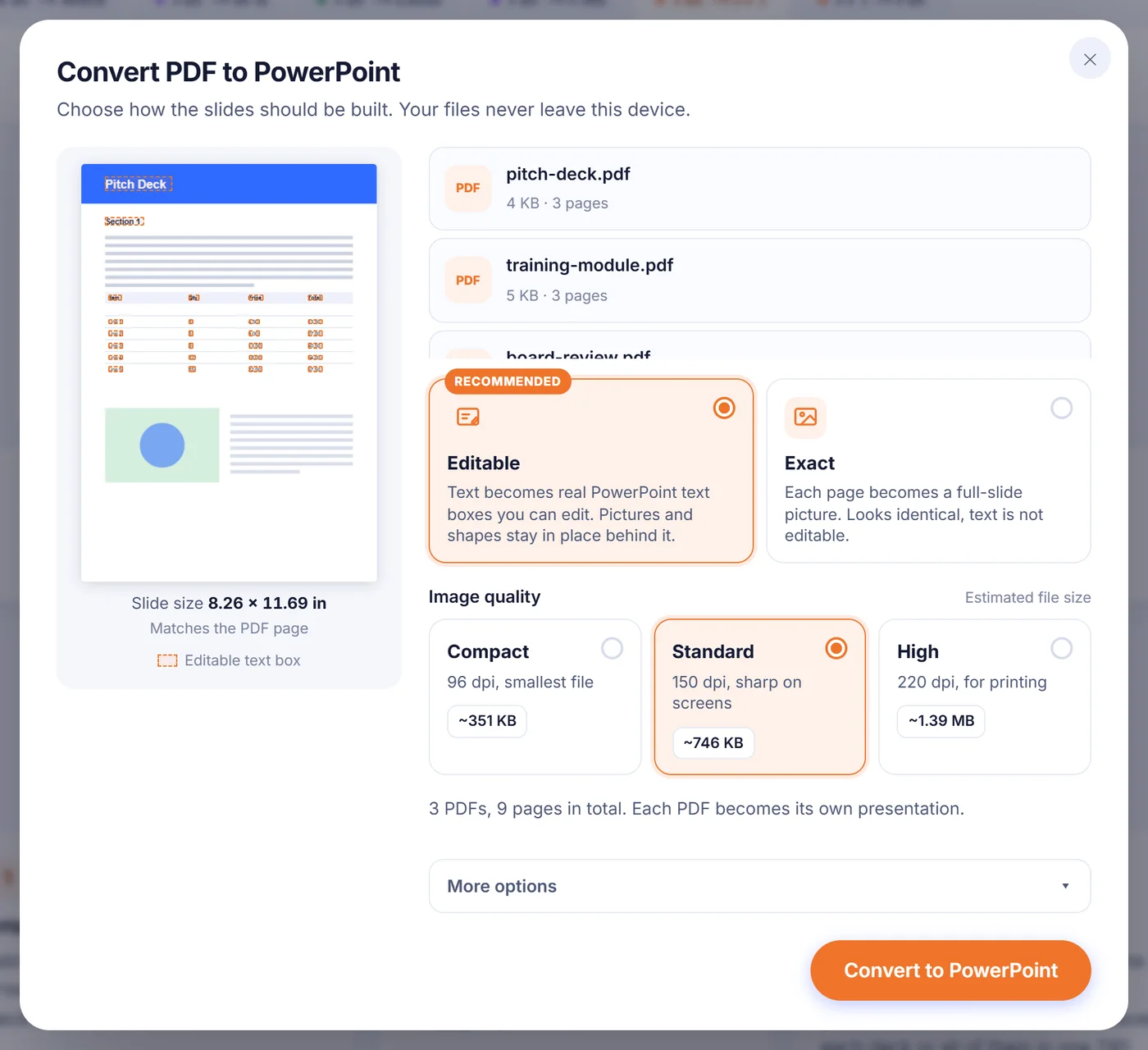
După ce adaugi un fișier, se deschide o fereastră de opțiuni cu o mică previzualizare a primului slide. Aici alegi cum sunt construite slide-urile.
„Editable” (editabil, varianta implicită)
Fiecare pagină care conține text este desenată de două ori în browserul tău: o dată așa cum arată în realitate și o dată fără litere. Versiunea fără litere devine fundalul slide-ului, așa că fotografiile, siglele, panourile colorate și chenarele tabelelor rămân exact unde erau. Peste ea, convertorul așază casete de text PowerPoint veritabile, poziționate după coordonatele din PDF și purtând numele fontului, mărimea, bold, italic, rotația și culoarea măsurată chiar de pe pagină. Dacă pagina din spatele textului este o singură culoare uniformă, nu se folosește nicio imagine, iar slide-ul primește pur și simplu acea culoare de fundal, ceea ce păstrează fișierul mic. În previzualizarea primului slide, fiecare viitoare casetă de text este conturată, ca să vezi ce va fi editabil înainte să se construiască ceva.
„Exact”
Fiecare pagină este așezată pe slide-ul ei ca o singură imagine pe tot ecranul. Arată identic cu PDF-ul, dar nu poți da clic în cuvinte. Se potrivește paginilor pline de diagrame, ilustrații sau scris de mână, precum și prezentărilor pe care vrei doar să le arăți, nu să le modifici.
Opțiuni bune de știut
- Calitatea imaginii. „Compact” randează la 96 dpi pentru cel mai mic fișier, „Standard” la 150 dpi arată clar pe ecran, iar „High” la 220 dpi este gândit pentru tipărire. Lângă fiecare variantă vezi o estimare a dimensiunii fișierului, calculată randând efectiv prima ta pagină la acea calitate.
- Pagini. Cu un singur PDF poți scrie o selecție precum 2-4, 9 și doar acele pagini devin slide-uri. Cu mai multe PDF-uri, se convertește fiecare pagină a fiecărui fișier.
- Dimensiunea slide-ului. Sub „More options” (mai multe opțiuni), varianta implicită urmează forma celui mai des întâlnit format de pagină din PDF, ca nimic să nu fie deformat. Poți trece în schimb la ecran lat 16:9 sau la clasicul 4:3; paginile care nu se potrivesc sunt centrate pe slide.
- Casete de text. O casetă pe paragraf este mai ușor de editat. O casetă pe linie așază textul cel mai precis, ceea ce ajută la formulare și la machete înghesuite.
- Linkuri active. Pornite implicit. Adresele web, linkurile de e-mail și de telefon, precum și linkurile care sar la altă pagină continuă să funcționeze în timpul prezentării. Un salt către o pagină pe care ai lăsat-o deoparte este eliminat, în loc să ducă nicăieri.
- Note pentru vorbitor. Oprite implicit. Textul fiecărei pagini poate fi copiat în notele slide-ului respectiv, ceea ce păstrează slide-urile „Exact” căutabile.
- Doar fonturi Office standard. În mod normal, fiecare casetă de text cere fontul numit în PDF. Activează această opțiune și fonturile rare sunt înlocuite cu Arial, Times New Roman sau Courier New, astfel încât prezentarea să arate la fel și pe calculatorul unui coleg.
Ultimele tale alegeri (cu excepția selecției de pagini) sunt reținute în acest browser, așa că următoarea conversie pornește așa cum ai lăsat-o.
Ce se păstrează și la ce să te aștepți
Pozițiile, culorile și stilul textului trec bine. Diferența obișnuită este lățimea: când PDF-ul folosește un font care nu este instalat pe calculatorul tău, PowerPoint îl înlocuiește cu unul asemănător, iar un rând poate ieși puțin mai lung sau mai scurt. Din acest motiv casetele de text primesc puțin spațiu în plus, dar o privire rapidă peste fiecare slide rămâne o idee bună.
Graficele și tabelele nu devin grafice sau tabele PowerPoint native. Liniile, barele și umbrele lor rămân în imaginea de fundal, în timp ce etichetele și textul celulelor devin casete de text separate, pe care le poți edita. Dacă ai nevoie de un grafic ale cărui cifre să le poți schimba, reconstruiește-l în PowerPoint și folosește slide-ul convertit ca reper vizual.
O parte din text rămâne intenționat în imagine: scrierea asiatică verticală, textul oglindit și literele desenate ca forme, nu ca font. Lăsându-le în imagine, nimic nu se pierde și nimic nu apare de două ori. Valorile introduse în câmpurile de formular sunt păstrate și ele, desenate în imaginea de fundal.
PDF-uri scanate, protejate cu parolă și foarte mari
Scanări. O pagină scanată este o fotografie, așa că slide-ul ei este o fotografie în ambele moduri. Acest instrument nu face recunoaștere de text. Dacă scanarea conține deja un strat OCR ascuns, acel text nu este suprapus peste imagine (ar apărea de două ori), dar activarea notelor pentru vorbitor îl copiază în note, ca să-l poți căuta și copia în continuare.
Protecția cu parolă. Când un fișier este blocat, ți se cere parola lui. Ea este folosită doar pe dispozitivul tău, pentru a deschide PDF-ul; dacă nu o ai, alege să sari peste acel fișier, iar celelalte merg mai departe.
Documente mari și telefoane. Fiecare pagină este randată la cel mult aproximativ șase milioane de pixeli, ceea ce menține telefoanele și Safari în limitele lor. Dacă un fișier lung, plin de imagini, tot rămâne fără memorie, alege calitatea „Compact”, convertește mai puține pagini odată sau treci pe un laptop. O singură pagină deteriorată nu oprește lucrul: slide-ul ei afișează o scurtă notă în acest sens, iar restul prezentării se construiește normal. Poți de asemenea anula oricând, cât timp rulează bara de progres.
Fișierele tale și unde ajung
Fiecare prezentare păstrează numele PDF-ului ei, așa că budget-review.pdf devine budget-review.pptx. Dacă două fișiere au același nume, al doilea primește un număr în plus. Cu mai multe PDF-uri poți descărca prezentările una câte una sau pe toate împreună într-un ZIP. Fișierul .pptx se deschide în PowerPoint și se importă în Google Slides, Keynote și LibreOffice Impress.
Nimic de aici nu este încărcat pe server. Pagina încarcă o singură dată codul de conversie, apoi citește, randează și împachetează PDF-ul tău în fila browserului, folosind procesorul propriului tău calculator sau telefon. Nu există cont, nici adresă de e-mail, nici filigran pe slide-uri și nici vreo copie rămasă în urmă: închide fila și fișierele dispar din memorie.
Întrebări frecvente
Cum convertesc un PDF în PowerPoint și pot edita textul în continuare?
Lasă modul „Editable” selectat înainte de conversie. Cuvintele devin casete de text PowerPoint reale peste o imagine de fundal a paginii, așa că le poți rescrie, recolora sau redimensiona.
Acest convertor PDF în PPT este cu adevărat gratuit?
Da. Nu există cont, filigran sau variantă plătită; conversia rulează în propriul tău browser.
Pot converti doar unele pagini dintr-un PDF în slide-uri?
Da, atunci când convertești un singur PDF. Alege „Choose pages” (alege paginile) și scrie numere sau intervale precum 1-3, 7; doar acele pagini devin slide-uri.
De ce PDF-ul meu scanat iese ca imagini în PowerPoint?
O scanare este o imagine a textului, iar acest instrument nu face OCR. Dacă scanarea are un strat de text ascuns, activează notele pentru vorbitor ca să primești acel text în notele fiecărui slide.
Pot face slide-urile 16:9 în loc de dimensiunea paginii PDF?
Da. Deschide „More options” și setează dimensiunea slide-ului la „Widescreen 16:9” sau „Standard 4:3”; fiecare pagină este apoi centrată pe slide.
Linkurile din PDF mai funcționează în prezentare?
Da, atât timp cât opțiunea „Keep links clickable” (păstrează linkurile active) este pornită. Linkurile web și de e-mail se deschid ca de obicei, iar linkurile către alte pagini sar la slide-ul corespunzător, cu condiția ca acea pagină să fi fost și ea convertită.
Pot transforma un PDF confidențial în PPTX fără ca el să-mi părăsească calculatorul?
Fișierul este procesat pe dispozitivul tău și nu este trimis niciodată către un server, așa că nu rămâne nimic stocat nicăieri care să trebuiască șters după aceea.