PDF na PowerPoint – prosto w Twojej przeglądarce
Ten konwerter PDF na PowerPoint zamienia każdą stronę w slajd z prawdziwymi, edytowalnymi polami tekstowymi i zapisuje plik .pptx. Cała praca odbywa się na Twoim urządzeniu, więc dokument nigdzie nie jest wysyłany.
Konwersja odbywa się na tym urządzeniu. Twoje pliki nigdy nie są przesyłane.
Jak to działa
Dodaj PDF
Dodaj jeden dokument albo do 20 naraz, jeśli każdy ma stać się osobną prezentacją.
Wybierz „Editable” lub „Exact”
Spójrz na podgląd pierwszego slajdu, wybierz jakość obrazu, a przy jednym pliku także strony, które chcesz przekonwertować.
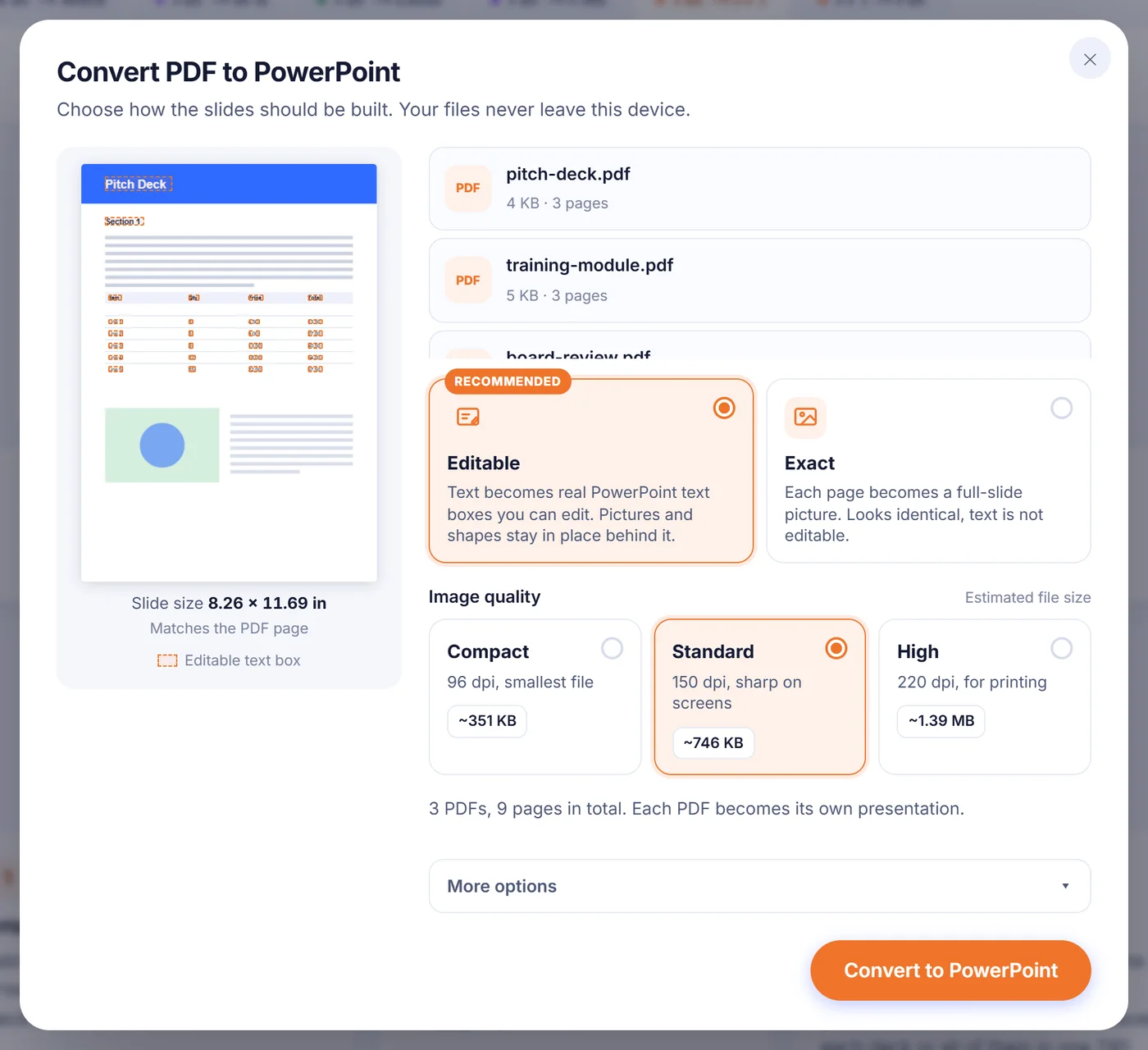
Zapisz plik .pptx
Naciśnij przycisk konwersji, poczekaj na pasek postępu i pobierz prezentację (przy kilku PDF-ach zapisz każdą osobno albo wszystkie w jednym ZIP-ie).
Dlaczego ludzie konwertują PDF na PowerPoint
PDF jest stworzony do czytania, a nie do prezentowania. Ktoś przysyła Ci raport, materiały z wykładu albo jednostronicową ofertę handlową, a Ty masz jutro stanąć z tym przed salą. Przepisywanie każdej strony do pustej prezentacji zajmuje cały wieczór. Konwersja pliku daje Ci gotowy szkic prezentacji w minutę: każda strona staje się jednym slajdem, a Ty poświęcasz czas na skracanie tekstu, dodawanie animacji albo wstawianie własnych slajdów pomiędzy przekonwertowane.
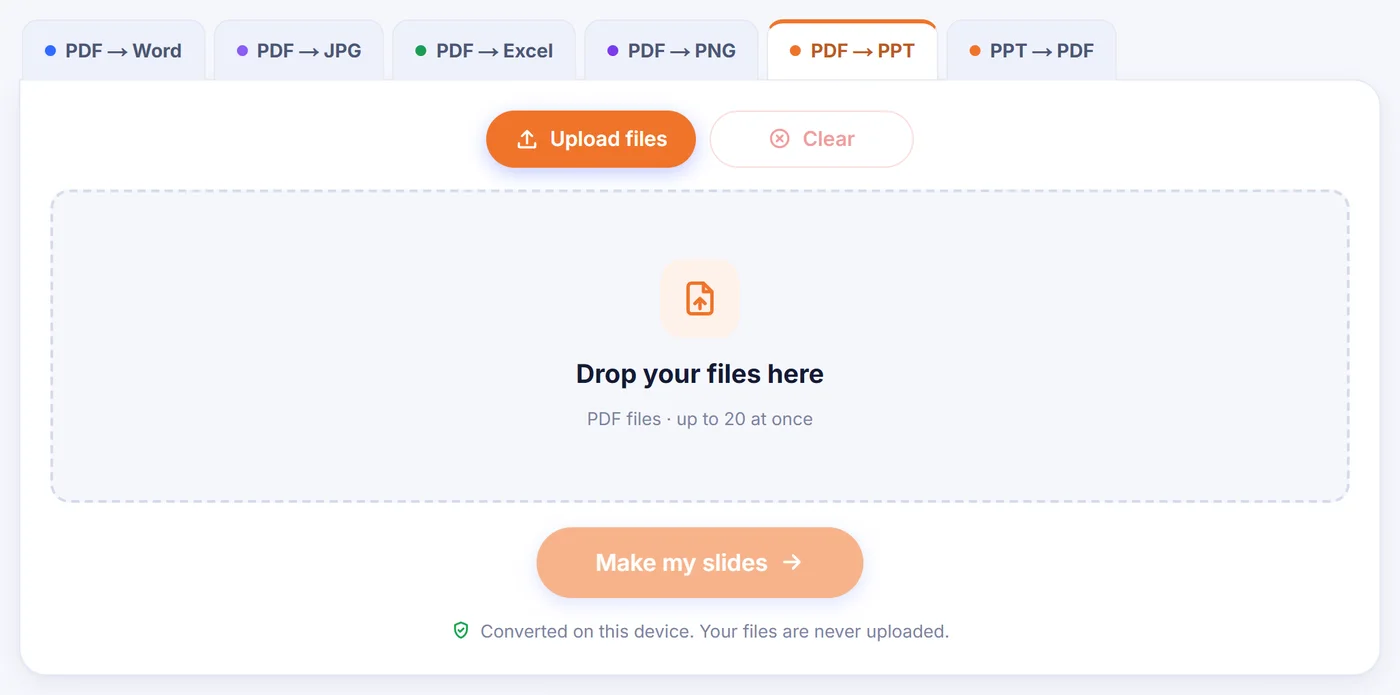
Przydaje się to także wtedy, gdy oryginalna prezentacja przepadła. Wiele prezentacji przetrwało tylko jako PDF rozesłany mailem po spotkaniu. Zamiana takiego PDF-a z powrotem na plik .pptx to często najszybszy sposób, by ponownie wykorzystać zeszłoroczne slajdy z nowymi liczbami.
Dwa sposoby, w jakie strona może stać się slajdem
Po dodaniu pliku otwiera się okno opcji z małym podglądem pierwszego slajdu. Tutaj wybierasz, jak mają być budowane slajdy.
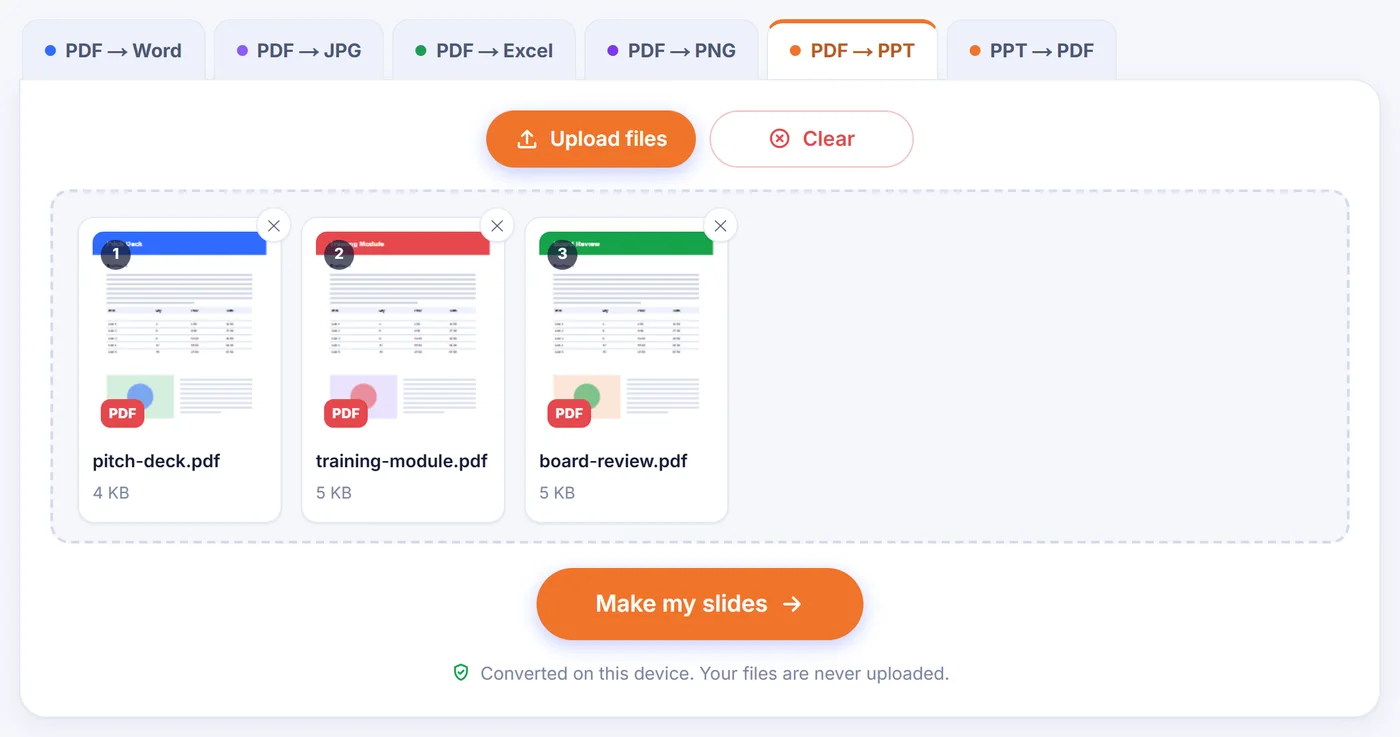
„Editable” (edytowalny, ustawienie domyślne)
Każda strona zawierająca tekst jest rysowana w przeglądarce dwukrotnie: raz tak, jak naprawdę wygląda, i raz z pominiętymi literami. Wersja bez liter staje się tłem slajdu, dzięki czemu zdjęcia, logo, kolorowe panele i obramowania tabel zostają dokładnie tam, gdzie były. Na wierzchu konwerter umieszcza prawdziwe pola tekstowe PowerPointa, rozmieszczone według współrzędnych z PDF-a i przenoszące nazwę czcionki, rozmiar, pogrubienie, kursywę, obrót oraz kolor zmierzony bezpośrednio na stronie. Jeśli tło pod tekstem jest jednolitym kolorem, obraz w ogóle nie jest używany, a slajd po prostu dostaje ten kolor tła, co utrzymuje plik lekkim. W podglądzie pierwszego slajdu każde przyszłe pole tekstowe jest obrysowane, więc jeszcze przed konwersją widzisz, co będzie można edytować.
„Exact” (dokładny)
Każda strona trafia na swój slajd jako jeden obraz w pełnym rozmiarze. Wygląda identycznie jak PDF, ale nie da się kliknąć w słowa. To dobre rozwiązanie dla stron pełnych diagramów, grafik lub pisma odręcznego oraz dla prezentacji, które chcesz tylko pokazać, a nie zmieniać.
Opcje, które warto znać
- Jakość obrazu. „Compact” renderuje w 96 dpi i daje najmniejszy plik, „Standard” w 150 dpi wygląda ostro na ekranach, a „High” w 220 dpi jest przeznaczony do druku. Obok każdej opcji widzisz szacowany rozmiar pliku, obliczony przez faktyczne wyrenderowanie Twojej pierwszej strony w tej jakości.
- Strony. Przy jednym PDF-ie możesz wpisać wybór, na przykład 2-4, 9, i tylko te strony staną się slajdami. Przy kilku PDF-ach konwertowana jest każda strona każdego pliku.
- Rozmiar slajdu. W sekcji „More options” (więcej opcji) ustawienie domyślne dopasowuje się do kształtu najczęstszego rozmiaru strony w PDF-ie, więc nic nie jest rozciągane. Możesz zamiast tego przełączyć się na panoramiczny 16:9 albo klasyczny 4:3; strony, które nie pasują, są wyśrodkowane na slajdzie.
- Pola tekstowe. Jedno pole na akapit łatwiej się edytuje. Jedno pole na wiersz rozmieszcza tekst najdokładniej, co pomaga przy formularzach i ciasno upakowanych układach.
- Klikalne linki. Domyślnie włączone. Adresy stron WWW, linki e-mail i telefoniczne oraz odnośniki prowadzące do innej strony nadal działają podczas pokazu slajdów. Odnośnik do strony, którą pominięto, jest usuwany, zamiast prowadzić donikąd.
- Notatki prelegenta. Domyślnie wyłączone. Tekst każdej strony może zostać skopiowany do notatek danego slajdu, dzięki czemu slajdy „Exact” pozostają przeszukiwalne.
- Tylko standardowe czcionki Office. Zwykle każde pole tekstowe żąda czcionki wskazanej w PDF-ie. Po włączeniu tej opcji rzadkie kroje są zastępowane przez Arial, Times New Roman lub Courier New, więc prezentacja wyświetla się tak samo na komputerze współpracownika.
Twoje ostatnie ustawienia (poza wyborem stron) są zapamiętywane w tej przeglądarce, więc kolejna konwersja zaczyna się od tych samych ustawień.
Co się przenosi i czego się spodziewać
Pozycje, kolory i formatowanie tekstu przenoszą się dobrze. Typowa różnica dotyczy szerokości: gdy PDF używa czcionki, której nie masz zainstalowanej, PowerPoint podstawia podobną i wiersz może wyjść nieco dłuższy lub krótszy. Pola tekstowe dostają z tego powodu trochę zapasu miejsca, ale szybkie przejrzenie każdego slajdu to nadal dobry pomysł.
Wykresy i tabele nie zamieniają się w natywne wykresy ani tabele PowerPointa. Ich linie, słupki i cieniowanie zostają w obrazie tła, a etykiety i tekst komórek stają się osobnymi polami tekstowymi, które możesz edytować. Jeśli potrzebujesz wykresu, w którym da się zmieniać liczby, odtwórz go w PowerPoincie, używając przekonwertowanego slajdu jako wzoru.
Część tekstu celowo zostaje w obrazie: pionowe pismo azjatyckie, tekst odbity lustrzanie oraz litery narysowane jako kształty, a nie jako czcionka. Pozostawienie ich w obrazie oznacza, że nic nie ginie i nic nie pojawia się podwójnie. Wartości wpisane w pola formularzy również są zachowywane – wrysowane w obraz tła.
Skany, pliki zabezpieczone hasłem i bardzo duże PDF-y
Skany. Zeskanowana strona to fotografia, więc jej slajd jest fotografią w obu trybach. To narzędzie nie wykonuje rozpoznawania tekstu. Jeśli skan zawiera już ukrytą warstwę OCR, ten tekst nie jest nakładany na obraz (pokazywałby się podwójnie), ale po włączeniu notatek prelegenta trafia do notatek, więc nadal możesz go przeszukiwać i kopiować.
Ochrona hasłem. Gdy plik jest zablokowany, pojawia się prośba o hasło. Jest ono używane wyłącznie na Twoim urządzeniu do otwarcia PDF-a; jeśli go nie znasz, pomiń ten plik, a pozostałe zostaną przetworzone.
Duże dokumenty i telefony. Każda strona jest renderowana w rozdzielczości nie większej niż około sześć milionów pikseli, dzięki czemu telefony i Safari mieszczą się w swoich limitach. Jeśli długiemu plikowi pełnemu obrazów mimo to zabraknie pamięci, wybierz jakość „Compact”, konwertuj mniej stron naraz albo przesiądź się na laptopa. Jedna uszkodzona strona nie zatrzymuje całego zadania: jej slajd zawiera krótką informację o tym, a reszta prezentacji powstaje normalnie. W trakcie działania paska postępu możesz też w każdej chwili anulować.
Twoje pliki i gdzie trafiają
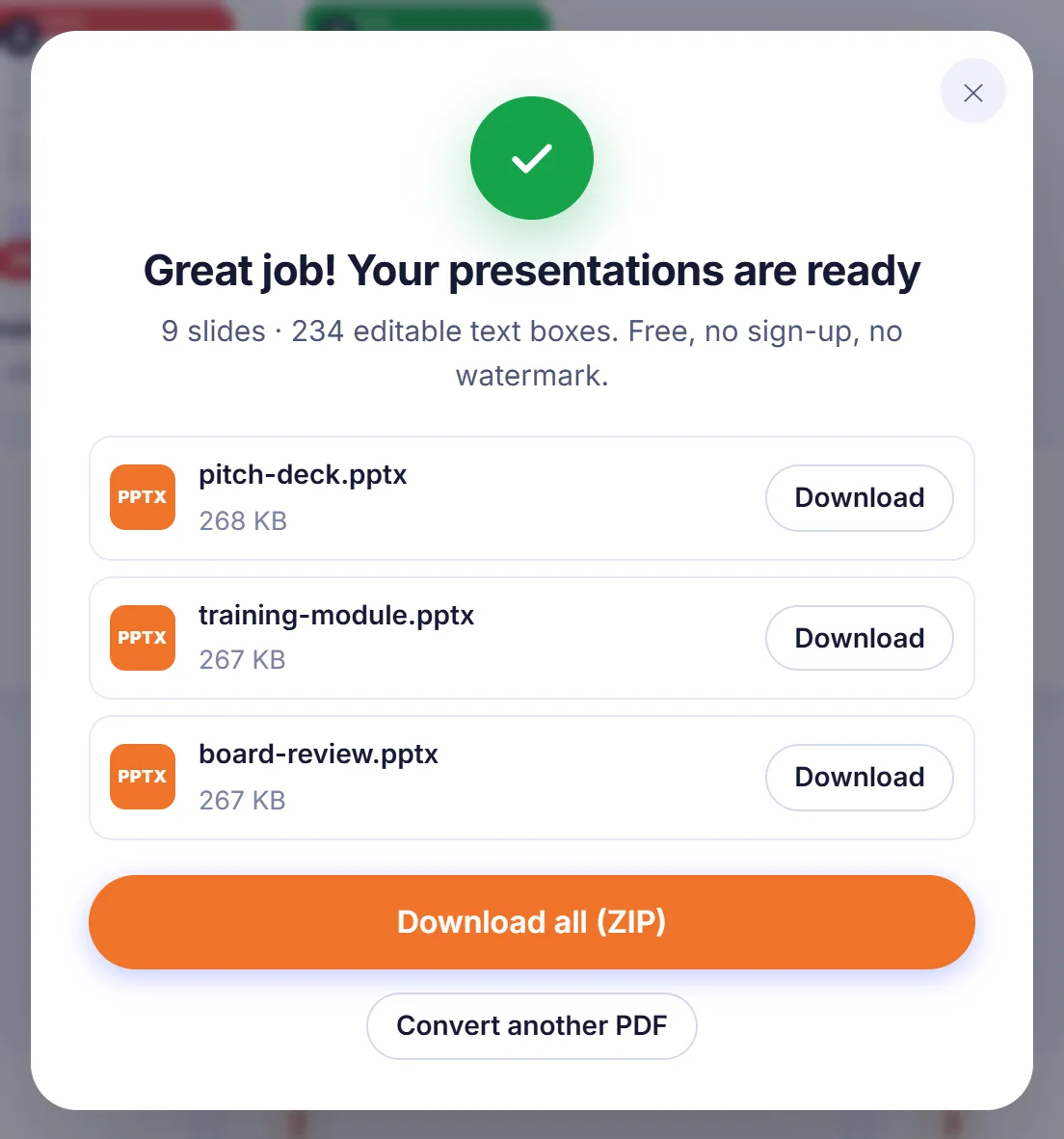
Każda prezentacja zachowuje nazwę swojego PDF-a, więc budget-review.pdf staje się budget-review.pptx. Jeśli dwa pliki mają tę samą nazwę, drugi dostaje dodany numer. Przy kilku PDF-ach możesz pobierać prezentacje pojedynczo albo wszystkie razem w jednym ZIP-ie. Plik .pptx otwiera się w PowerPoincie i importuje do Google Slides, Keynote oraz LibreOffice Impress.
Nic tutaj nie jest przesyłane. Strona ładuje kod konwersji jeden raz, a potem odczytuje, renderuje i pakuje Twój PDF wewnątrz karty przeglądarki, korzystając z procesora Twojego komputera lub telefonu. Nie ma konta, adresu e-mail, znaku wodnego na slajdach ani żadnej pozostawionej kopii: zamknij kartę, a pliki znikną z pamięci.
Najczęściej zadawane pytania
Jak przekonwertować PDF na PowerPoint i nadal móc edytować tekst?
Przed konwersją zostaw zaznaczony tryb „Editable”. Słowa stają się prawdziwymi polami tekstowymi PowerPointa nad obrazem tła strony, więc możesz je przepisywać, przekolorowywać lub zmieniać ich rozmiar.
Czy ten konwerter PDF na PPT jest naprawdę darmowy?
Tak. Nie ma rejestracji, znaku wodnego ani płatnego planu; konwersja działa w Twojej własnej przeglądarce.
Czy mogę zamienić na slajdy tylko niektóre strony PDF-a?
Tak, gdy konwertujesz jeden PDF. Wybierz „Choose pages” (wybierz strony) i wpisz numery lub zakresy, na przykład 1-3, 7; tylko te strony staną się slajdami.
Dlaczego mój zeskanowany PDF wychodzi w PowerPoincie jako obrazy?
Skan to obraz tekstu, a to narzędzie nie wykonuje OCR. Jeśli skan ma ukrytą warstwę tekstową, włącz notatki prelegenta, aby ten tekst trafił do notatek każdego slajdu.
Czy mogę ustawić slajdy 16:9 zamiast rozmiaru strony PDF?
Tak. Otwórz „More options” i ustaw rozmiar slajdu na „Widescreen 16:9” lub „Standard 4:3”; każda strona zostanie wtedy wyśrodkowana na slajdzie.
Czy linki z PDF-a nadal działają w prezentacji?
Tak, o ile włączona jest opcja „Keep links clickable” (zachowaj klikalne linki). Linki do stron WWW i e-mail otwierają się normalnie, a odnośniki do innych stron przeskakują do odpowiedniego slajdu, pod warunkiem że tamta strona również została przekonwertowana.
Czy mogę zamienić poufny PDF na PPTX tak, aby nie opuścił mojego komputera?
Plik jest przetwarzany na Twoim urządzeniu i nigdy nie trafia na serwer, więc nigdzie nie ma żadnej kopii, którą trzeba by potem usuwać.