Convertir PDF a PowerPoint directamente en tu navegador
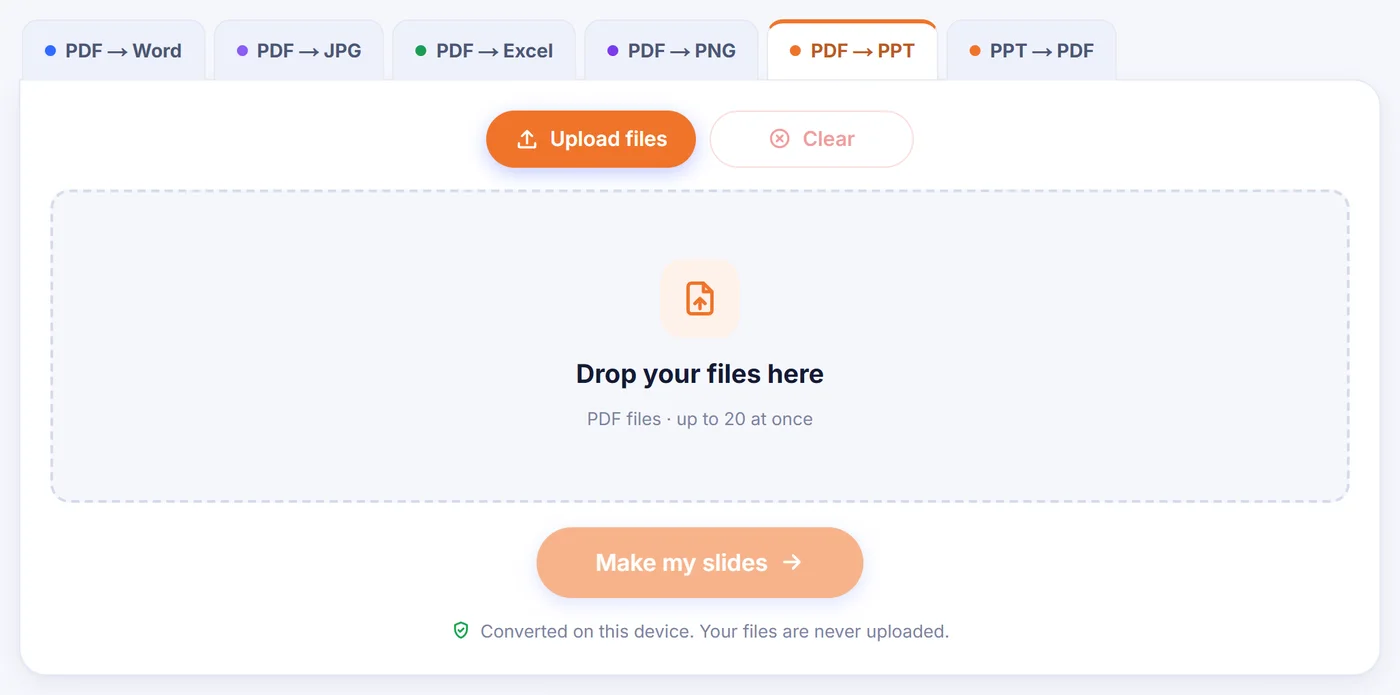
Este conversor de PDF a PowerPoint convierte cada página en una diapositiva con cuadros de texto reales y editables, y guarda un archivo .pptx. Todo ocurre en tu propio dispositivo, así que el documento nunca se envía a ningún sitio.
La conversión se hace en este dispositivo. Tus archivos nunca se suben a ningún servidor.
Cómo funciona
Arrastra el PDF
Añade un documento, o hasta 20 a la vez si cada uno debe convertirse en su propia presentación.
Elige «Editable» o «Exact»
Mira la vista previa de la diapositiva 1, elige una calidad de imagen y, si es un solo archivo, las páginas que quieras.
Guarda el .pptx
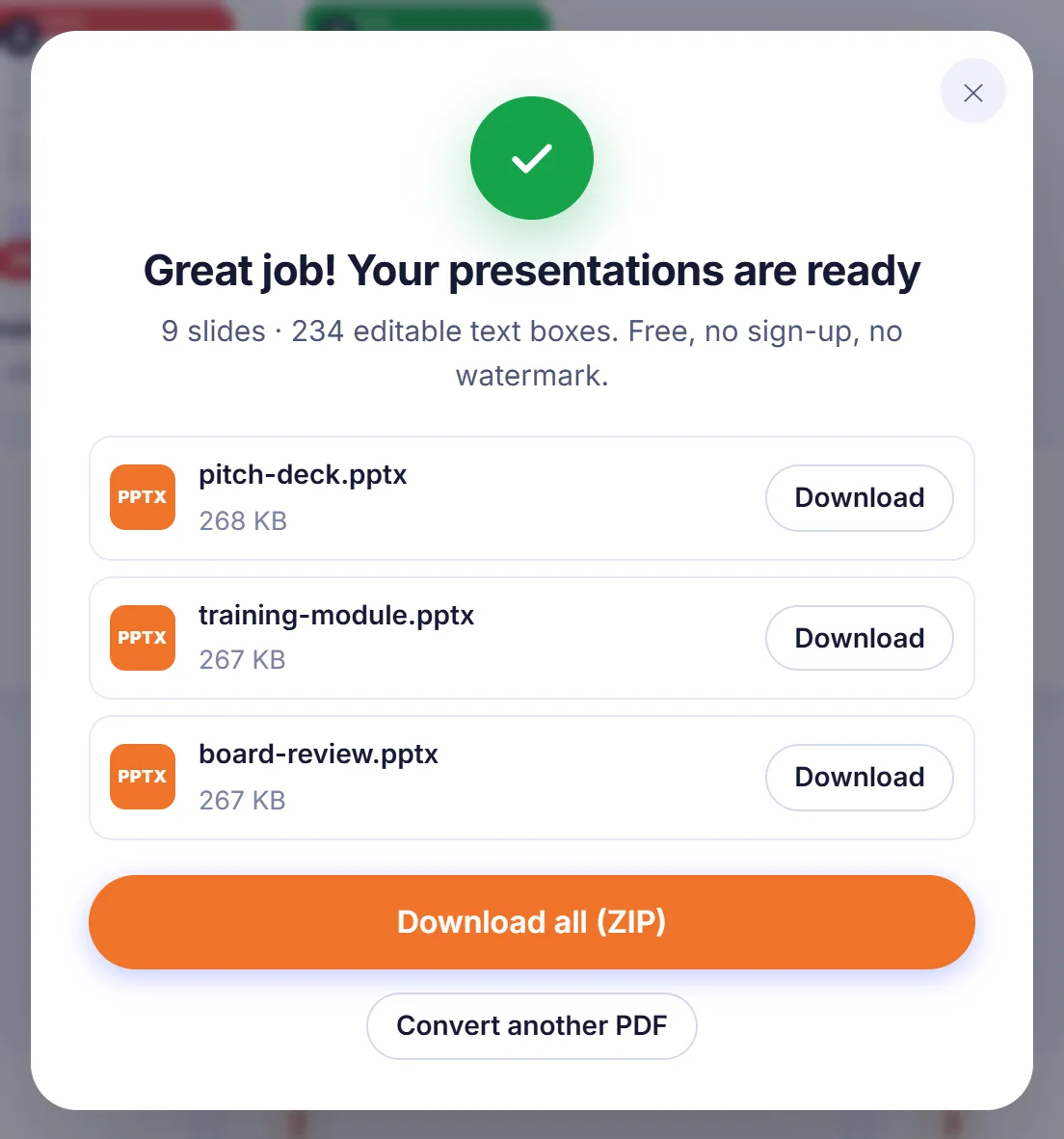
Pulsa el botón de convertir, espera a que termine la barra de progreso y descarga la presentación (con varios PDF, guarda cada presentación por separado o todas juntas en un ZIP).
Por qué la gente convierte PDF a PowerPoint
Un PDF está hecho para leerse, no para presentarse. Alguien te envía un informe, los apuntes de una clase o la hoja resumen de una oferta comercial, y mañana tienes que exponerlo delante de una sala. Volver a teclear cada página en una presentación en blanco te cuesta una tarde entera. Convertir el archivo te da una presentación de partida en un minuto: cada página se convierte en una diapositiva, y tú dedicas el tiempo a pulir el texto, añadir animaciones o intercalar tus propias diapositivas entre las convertidas.
También ayuda cuando la presentación original ya no existe. Muchas presentaciones solo sobreviven como el PDF que se envió por correo después de la reunión. Volver a convertir ese PDF en un .pptx suele ser la forma más rápida de reutilizar las diapositivas del año pasado con cifras nuevas.
Las dos formas en que una página puede convertirse en diapositiva
Después de añadir un archivo se abre una ventana de opciones con una pequeña vista previa de la primera diapositiva. Ahí eliges cómo se construyen las diapositivas.
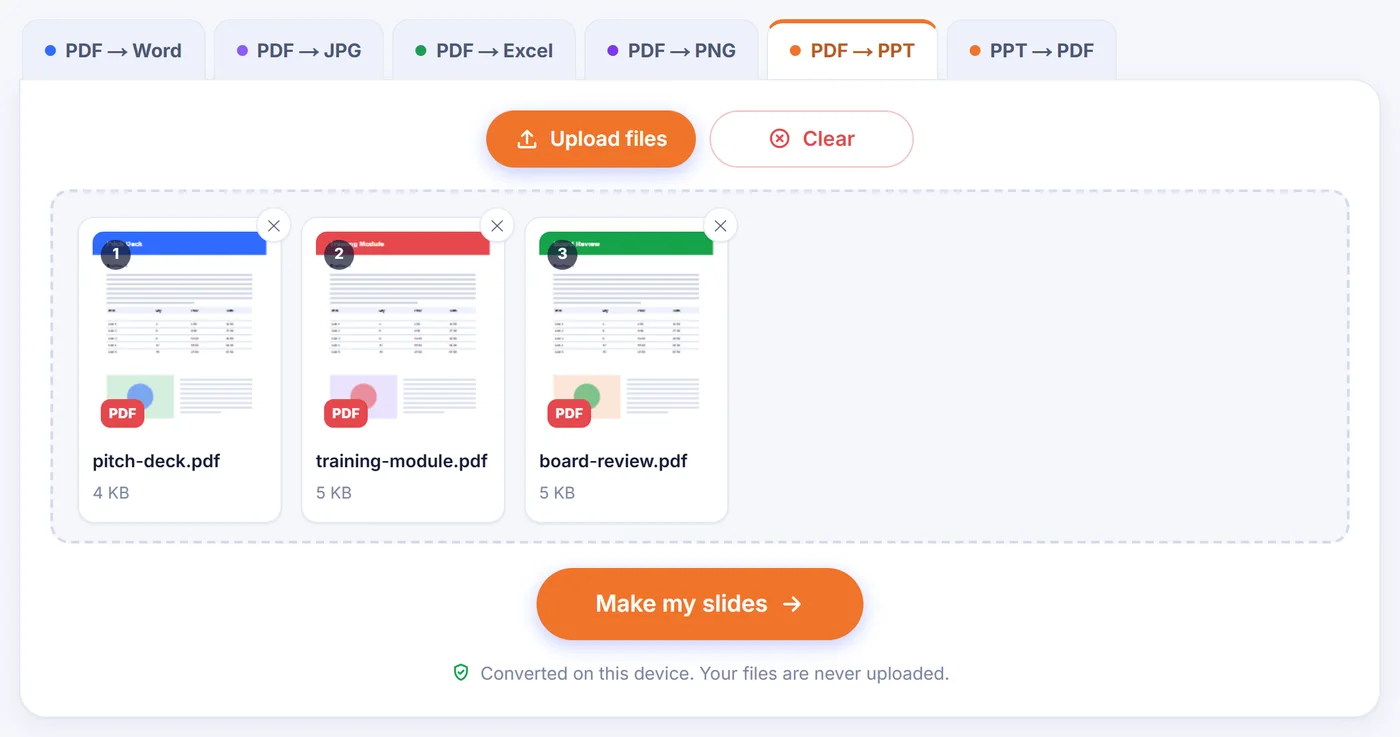
«Editable» (la opción predeterminada)
Cada página que contiene texto se dibuja dos veces dentro de tu navegador: una tal y como se ve realmente y otra sin las letras. La versión sin letras pasa a ser el fondo de la diapositiva, de modo que fotos, logotipos, paneles de color y bordes de tablas se quedan exactamente donde estaban. Encima, el conversor coloca auténticos cuadros de texto de PowerPoint, situados a partir de las coordenadas del PDF y con el nombre de la fuente, el tamaño, la negrita, la cursiva, la rotación y el color medido en la propia página. Si detrás del texto la página es de un solo color plano, no se usa ninguna imagen y la diapositiva simplemente recibe ese color de fondo, lo que mantiene el archivo ligero. En la vista previa de la primera diapositiva, cada futuro cuadro de texto aparece contorneado, así que puedes ver qué será editable antes de que se genere nada.
«Exact» (exacto)
Cada página se coloca en su diapositiva como una única imagen a tamaño completo. Se ve idéntica al PDF, pero no puedes hacer clic en las palabras. Es lo adecuado para páginas llenas de diagramas, ilustraciones o texto manuscrito, y para presentaciones que solo quieres mostrar, no modificar.
Opciones que conviene conocer
- Calidad de imagen. «Compact» (compacta) renderiza a 96 dpi para obtener el archivo más pequeño, «Standard» (estándar) a 150 dpi se ve nítida en pantalla y «High» (alta) a 220 dpi está pensada para imprimir. Junto a cada opción ves un tamaño de archivo estimado, calculado renderizando de verdad tu primera página con esa calidad.
- Páginas. Con un solo PDF puedes escribir una selección como 2-4, 9 y solo esas páginas se convierten en diapositivas. Con varios PDF se convierten todas las páginas de todos los archivos.
- Tamaño de diapositiva. En «More options» (más opciones), el valor predeterminado sigue la forma del tamaño de página más frecuente del PDF, así que nada se deforma. Puedes cambiar a panorámico 16:9 o al clásico 4:3; las páginas que no encajan se centran en la diapositiva.
- Cuadros de texto. Un cuadro por párrafo es más fácil de editar. Un cuadro por línea coloca el texto con la máxima precisión, lo que ayuda con formularios y maquetaciones muy apretadas.
- Enlaces clicables. Activado de forma predeterminada. Las direcciones web, los enlaces de correo y teléfono y los enlaces que saltan a otra página siguen funcionando durante la presentación. Un salto a una página que has excluido se elimina en lugar de apuntar a ninguna parte.
- Notas del orador. Desactivado de forma predeterminada. El texto de cada página puede copiarse en las notas de esa diapositiva, lo que permite seguir buscando texto en las diapositivas «Exact».
- Solo fuentes estándar de Office. Normalmente cada cuadro de texto pide la fuente indicada en el PDF. Si activas esta opción, las tipografías poco comunes se sustituyen por Arial, Times New Roman o Courier New, para que la presentación se vea igual en el ordenador de un compañero.
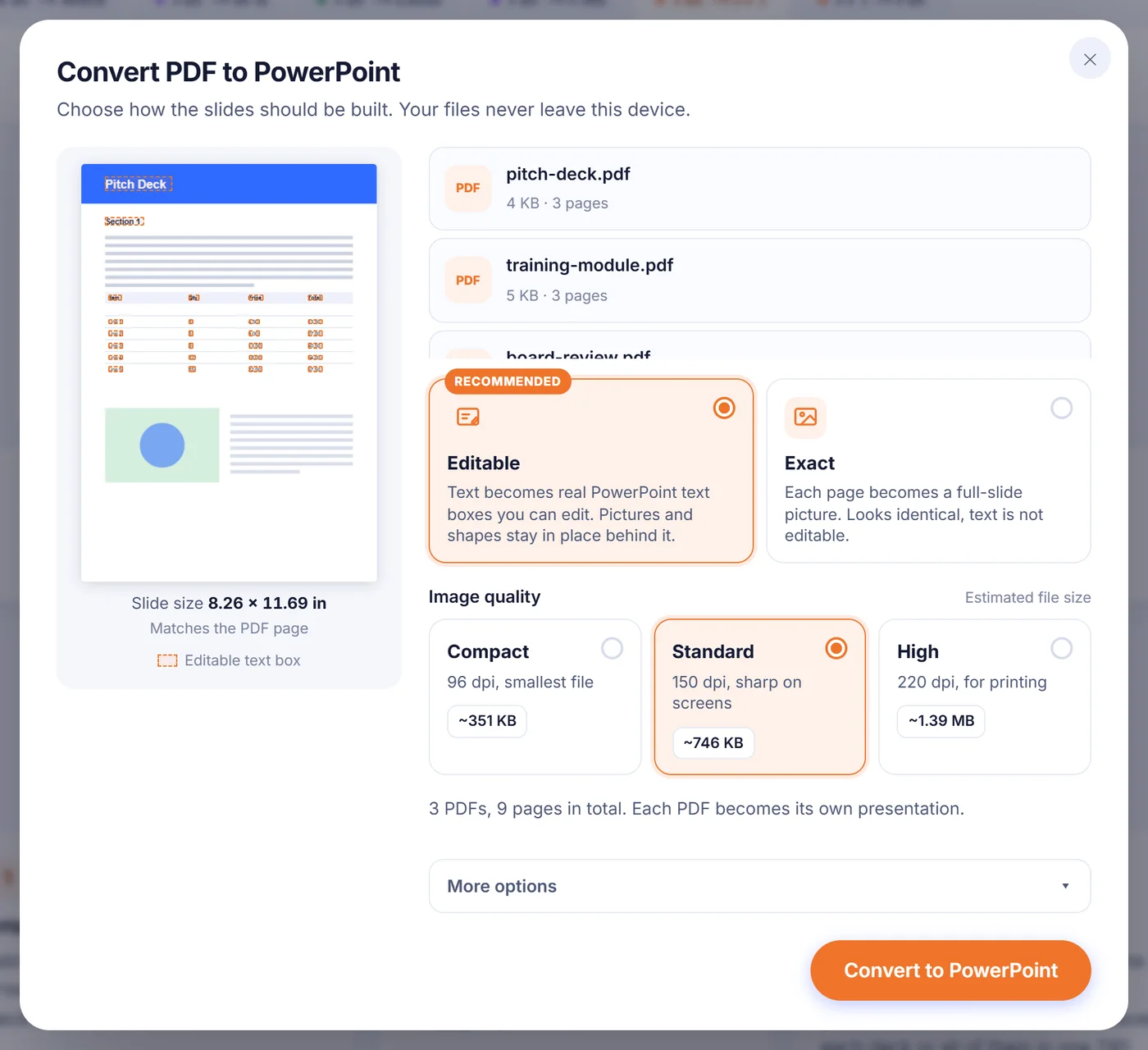
Tus últimas elecciones (salvo la selección de páginas) se recuerdan en este navegador, así que la siguiente conversión empieza tal y como la dejaste.
Qué se conserva y qué puedes esperar
Las posiciones, los colores y el estilo del texto se trasladan bien. La diferencia habitual está en el ancho: cuando el PDF usa una fuente que no está instalada en tu equipo, PowerPoint la sustituye por otra parecida y una línea puede quedar un poco más larga o más corta. Por eso los cuadros de texto reciben algo de margen extra, pero sigue siendo buena idea echar un vistazo rápido a cada diapositiva.
Los gráficos y las tablas no se convierten en gráficos ni tablas nativos de PowerPoint. Sus líneas, barras y sombreados se quedan en la imagen de fondo, mientras que las etiquetas y el texto de las celdas pasan a ser cuadros de texto independientes que puedes editar. Si necesitas un gráfico cuyos números puedas cambiar, vuelve a crearlo en PowerPoint usando la diapositiva convertida como guía visual.
Parte del texto se queda a propósito en la imagen: la escritura asiática vertical, el texto reflejado y las letras dibujadas como formas en lugar de como fuente. Dejarlos en la imagen significa que nada se pierde y nada aparece dos veces. Los valores escritos en campos de formulario también se conservan, dibujados en la imagen de fondo.
PDF escaneados, protegidos y muy grandes
Escaneos. Una página escaneada es una fotografía, así que su diapositiva es una fotografía en ambos modos. Esta herramienta no hace reconocimiento de texto. Si el escaneo ya contiene una capa OCR oculta, ese texto no se superpone a la imagen (se vería dos veces), pero al activar las notas del orador se copia en las notas, de modo que puedes seguir buscándolo y copiándolo.
Protección con contraseña. Cuando un archivo está bloqueado, se te pide su contraseña. Solo se usa en tu dispositivo para abrir el PDF; si no la tienes, elige omitir ese archivo y los demás continúan.
Documentos grandes y móviles. Cada página se renderiza a no más de unos seis millones de píxeles, lo que mantiene a los móviles y a Safari dentro de sus límites. Si un archivo largo y cargado de imágenes aun así se queda sin memoria, elige la calidad «Compact», convierte menos páginas a la vez o pásate a un portátil. Una sola página dañada no detiene el trabajo: su diapositiva muestra una breve nota indicándolo y el resto de la presentación se genera con normalidad. También puedes cancelar en cualquier momento mientras avanza la barra de progreso.
Tus archivos y dónde acaban
Cada presentación conserva el nombre de su PDF, así que budget-review.pdf pasa a ser budget-review.pptx. Si dos archivos comparten nombre, al segundo se le añade un número. Con varios PDF puedes descargar las presentaciones una a una o todas juntas en un ZIP. El .pptx se abre en PowerPoint y se importa en Google Slides, Keynote y LibreOffice Impress.
Aquí no se sube nada. La página carga el código de conversión una vez y después lee, renderiza y empaqueta tu PDF dentro de la pestaña del navegador usando el procesador de tu propio ordenador o móvil. No hay cuenta, ni dirección de correo, ni marca de agua en las diapositivas, ni ninguna copia que se quede por ahí: cierra la pestaña y los archivos desaparecen de la memoria.
Preguntas frecuentes
¿Cómo convierto un PDF a PowerPoint y sigo pudiendo editar el texto?
Deja seleccionado el modo «Editable» antes de convertir. Las palabras se convierten en cuadros de texto reales de PowerPoint sobre una imagen de fondo de la página, así que puedes reescribirlas, cambiarles el color o el tamaño.
¿Este conversor de PDF a PPT es realmente gratis?
Sí. No hay registro, ni marca de agua, ni versión de pago; la conversión se ejecuta en tu propio navegador.
¿Puedo convertir solo algunas páginas de un PDF en diapositivas?
Sí, cuando conviertes un único PDF. Elige «Choose pages» (elegir páginas) y escribe números o intervalos como 1-3, 7; solo esas páginas se convierten en diapositivas.
¿Por qué mi PDF escaneado sale como imágenes en PowerPoint?
Un escaneo es una imagen de texto, y esta herramienta no hace OCR. Si el escaneo tiene una capa de texto oculta, activa las notas del orador para obtener ese texto en las notas de cada diapositiva.
¿Puedo hacer las diapositivas en 16:9 en lugar del tamaño de página del PDF?
Sí. Abre «More options» y pon el tamaño de diapositiva en «Widescreen 16:9» (panorámico) o «Standard 4:3» (estándar); cada página se centra entonces en la diapositiva.
¿Los enlaces del PDF siguen funcionando en la presentación?
Sí, siempre que «Keep links clickable» (mantener enlaces clicables) esté activado. Los enlaces web y de correo se abren con normalidad, y los enlaces a otras páginas saltan a la diapositiva correspondiente, siempre que esa página también se haya convertido.
¿Puedo convertir un PDF confidencial en PPTX sin que salga de mi ordenador?
El archivo se procesa en tu dispositivo y nunca se envía a ningún servidor, así que no queda nada almacenado en ningún sitio que haya que borrar después.