Converter PDF em PowerPoint direto no navegador
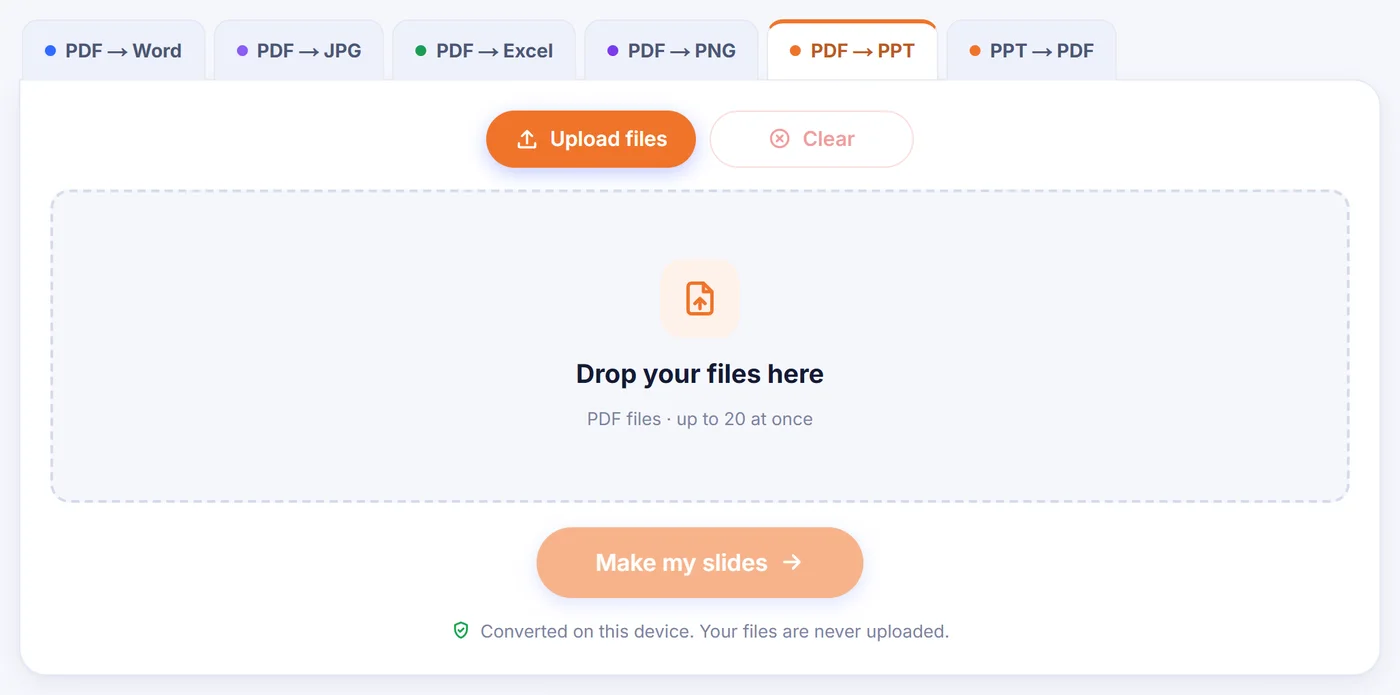
Este conversor de PDF em PowerPoint transforma cada página em um slide com caixas de texto reais e editáveis e salva um arquivo .pptx. Todo o trabalho acontece no seu próprio dispositivo, então o documento nunca é enviado para lugar nenhum.
Convertido neste dispositivo. Seus arquivos nunca são enviados para a internet.
Como funciona
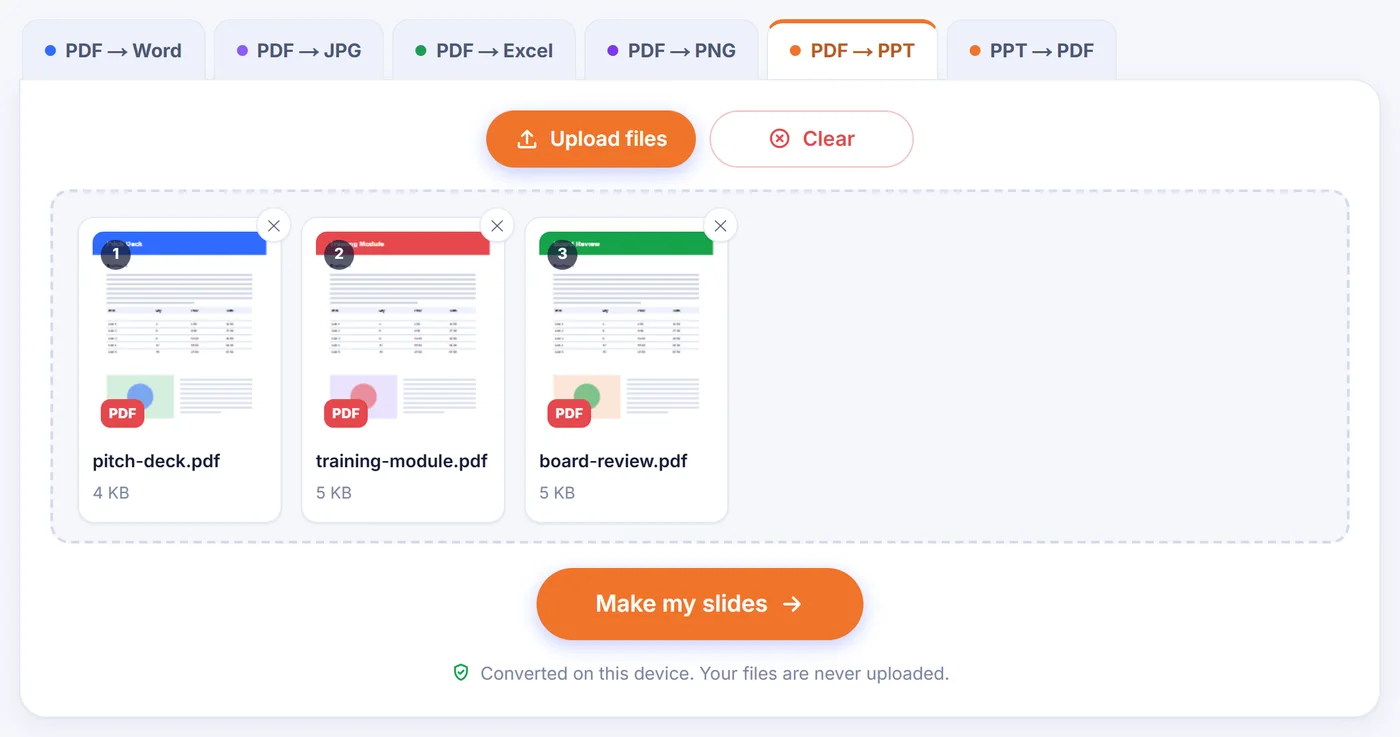
Solte o PDF
Adicione um documento, ou até 20 de uma vez se cada um deve virar sua própria apresentação.
Escolha Editable ou Exact
Veja a prévia do slide 1, escolha uma qualidade de imagem e, no caso de um único arquivo, as páginas que você quer.
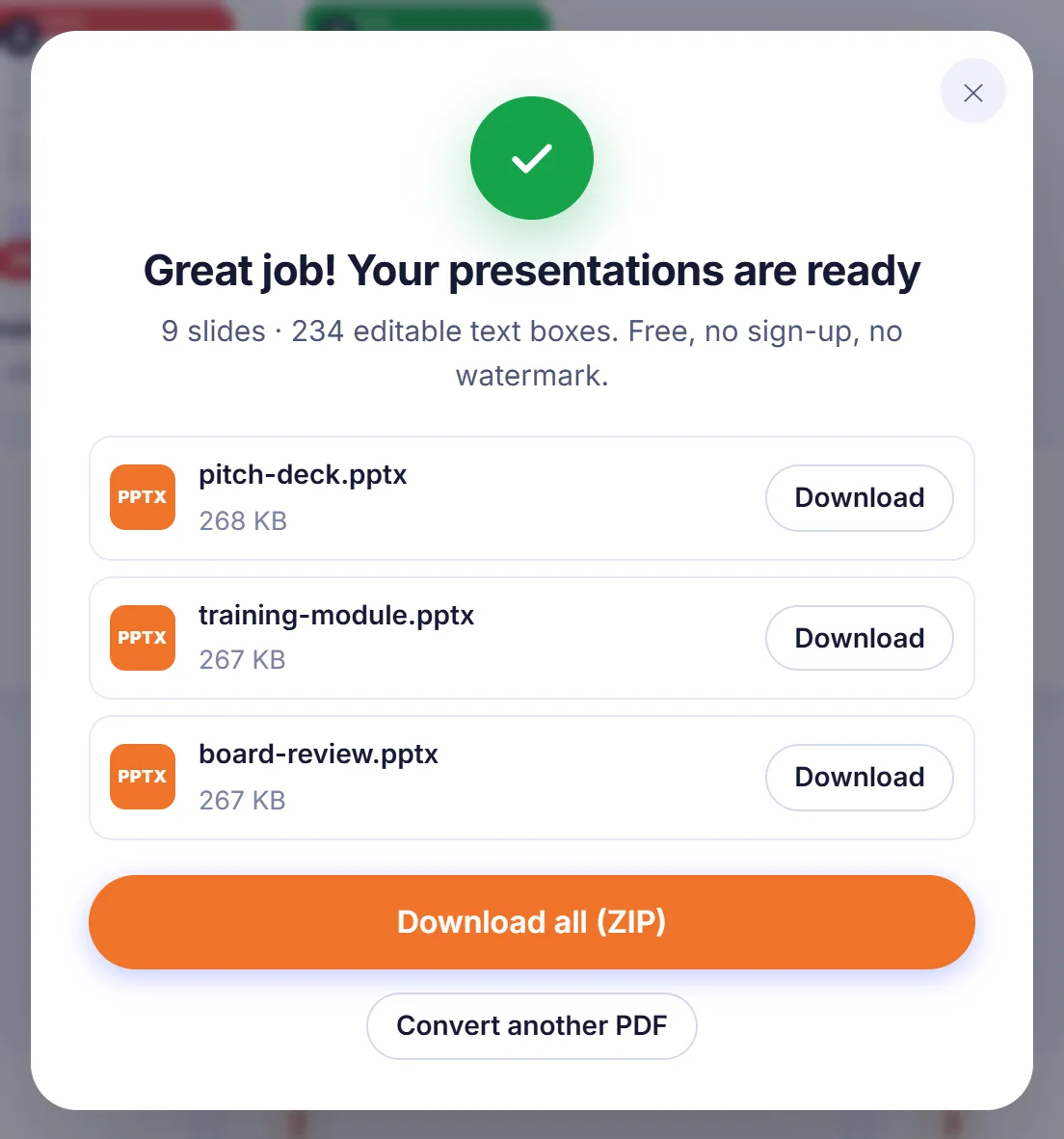
Salve o .pptx
Clique no botão de converter, aguarde a barra de progresso e baixe a apresentação (com vários PDFs, salve cada uma separadamente ou todas em um só ZIP).
Por que as pessoas convertem PDF em PowerPoint
Um PDF foi feito para ser lido, não para ser apresentado. Alguém te manda um relatório, uma apostila de aula ou um resumo comercial de uma página, e amanhã você precisa apresentar aquilo na frente de uma sala. Redigitar cada página em uma apresentação em branco toma uma noite inteira. Converter o arquivo te dá uma apresentação inicial em um minuto: cada página vira um slide, e você gasta seu tempo enxugando o texto, adicionando animações ou encaixando seus próprios slides entre os convertidos.
Também ajuda quando a apresentação original se perdeu. Muitas apresentações só sobrevivem como o PDF que foi mandado por e-mail depois da reunião. Transformar esse PDF de volta em um .pptx costuma ser o jeito mais rápido de reaproveitar os slides do ano passado com números novos.
As duas formas de uma página virar um slide
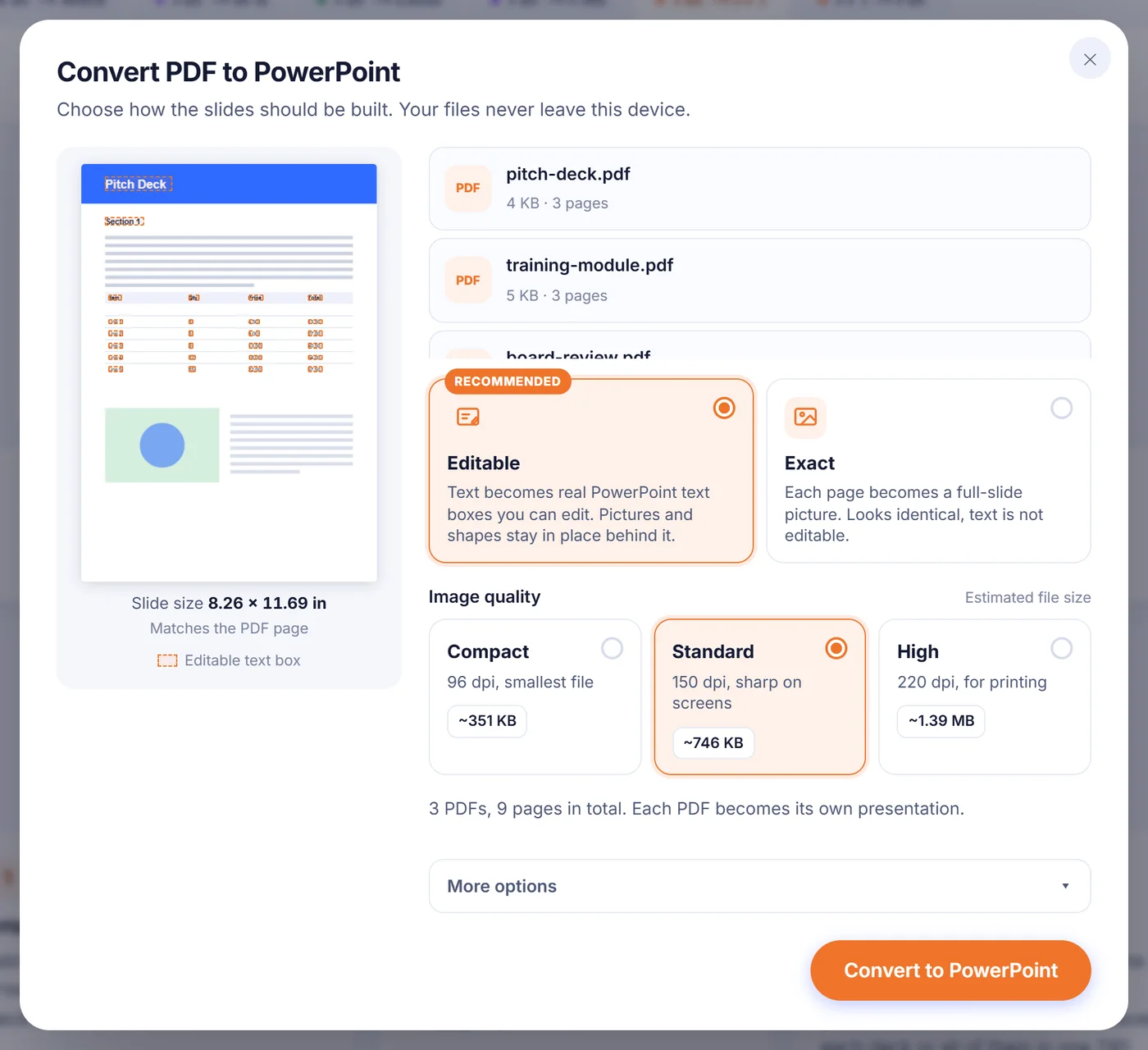
Depois que você adiciona um arquivo, uma janela de opções se abre com uma prévia pequena do primeiro slide. É aqui que você escolhe como os slides serão montados.
"Editable" (editável, o padrão)
Cada página que contém texto é desenhada duas vezes dentro do seu navegador: uma como ela realmente aparece e outra sem as letras. A versão sem letras vira o fundo do slide, então fotos, logotipos, painéis coloridos e bordas de tabela ficam exatamente onde estavam. Por cima dela, o conversor coloca caixas de texto genuínas do PowerPoint, posicionadas a partir das coordenadas do PDF e trazendo o nome da fonte, o tamanho, negrito, itálico, rotação e a cor medida na própria página. Se o fundo atrás do texto for de uma só cor lisa, nenhuma imagem é usada e o slide simplesmente recebe essa cor de fundo, o que mantém o arquivo leve. Na prévia do primeiro slide, cada futura caixa de texto aparece contornada, para você ver o que será editável antes de qualquer coisa ser gerada.
"Exact" (exato)
Cada página é colocada no seu slide como uma única imagem em tamanho cheio. Fica idêntico ao PDF, mas não dá para clicar nas palavras. É a escolha certa para páginas cheias de diagramas, ilustrações ou texto manuscrito, e para apresentações que você só quer exibir, não alterar.
Opções que vale a pena conhecer
- Qualidade da imagem. "Compact" (compacta) renderiza a 96 dpi para o menor arquivo possível, "Standard" (padrão) a 150 dpi fica nítida em telas, e "High" (alta) a 220 dpi é pensada para impressão. Ao lado de cada opção você vê um tamanho de arquivo estimado, calculado renderizando de fato a sua primeira página naquela qualidade.
- Páginas. Com um único PDF, você pode digitar uma seleção como 2-4, 9 e só essas páginas viram slides. Com vários PDFs, todas as páginas de todos os arquivos são convertidas.
- Tamanho do slide. Em "More options" (mais opções), o padrão segue o formato do tamanho de página mais comum do PDF, então nada fica esticado. Você pode trocar para widescreen 16:9 ou para o clássico 4:3; as páginas que não se encaixam são centralizadas no slide.
- Caixas de texto. Uma caixa por parágrafo é mais fácil de editar. Uma caixa por linha posiciona o texto com mais precisão, o que ajuda em formulários e layouts muito compactos.
- Links clicáveis. Ativado por padrão. Endereços da web, links de e-mail e telefone, e links que pulam para outra página continuam funcionando durante a apresentação. Um salto para uma página que você deixou de fora é descartado, em vez de apontar para o nada.
- Anotações do apresentador. Desativado por padrão. O texto de cada página pode ser copiado para as anotações do slide correspondente, o que mantém os slides "Exact" pesquisáveis.
- Somente fontes padrão do Office. Normalmente cada caixa de texto pede a fonte indicada no PDF. Ative esta opção e tipografias raras são trocadas por Arial, Times New Roman ou Courier New, para que a apresentação apareça igual no computador de um colega.
Suas últimas escolhas (exceto a seleção de páginas) ficam gravadas neste navegador, então a próxima conversão começa do jeito que você deixou.
O que é preservado, e o que esperar
Posições, cores e formatação do texto são bem preservadas. A diferença mais comum é a largura: quando o PDF usa uma fonte que não está instalada no seu computador, o PowerPoint a substitui por uma parecida e uma linha pode ficar um pouco mais longa ou mais curta. Por isso as caixas de texto recebem uma pequena folga, mas ainda vale dar uma olhada rápida em cada slide.
Gráficos e tabelas não se transformam em gráficos ou tabelas nativos do PowerPoint. Suas linhas, barras e preenchimentos ficam na imagem de fundo, enquanto os rótulos e o texto das células viram caixas de texto separadas que você pode editar. Se precisar de um gráfico cujos números possam ser alterados, refaça-o no PowerPoint usando o slide convertido como guia visual.
Alguns textos permanecem na imagem de propósito: escrita asiática vertical, texto espelhado e letras desenhadas como formas em vez de fonte. Deixá-los na imagem garante que nada se perca e nada apareça em dobro. Valores digitados em campos de formulário também são mantidos, desenhados na imagem de fundo.
PDFs escaneados, protegidos e muito grandes
Digitalizações. Uma página escaneada é uma fotografia, então seu slide é uma fotografia nos dois modos. Esta ferramenta não faz reconhecimento de texto. Se o escaneamento já contém uma camada OCR oculta, esse texto não é sobreposto à imagem (apareceria duas vezes), mas ativar as anotações do apresentador o copia para as anotações, para que você ainda possa pesquisar e copiar.
Proteção por senha. Quando um arquivo está bloqueado, a senha dele é solicitada. Ela é usada apenas no seu dispositivo para abrir o PDF; se você não a tiver, escolha pular esse arquivo e os outros seguem normalmente.
Documentos grandes e celulares. Cada página é renderizada com no máximo cerca de seis milhões de pixels, o que mantém celulares e o Safari dentro dos seus limites. Se um arquivo longo e cheio de imagens ainda assim ficar sem memória, escolha a qualidade "Compact", converta menos páginas por vez ou passe para um notebook. Uma única página danificada não interrompe o trabalho: o slide dela mostra um aviso curto dizendo isso, e o resto da apresentação é montado normalmente. Você também pode cancelar a qualquer momento enquanto a barra de progresso está rodando.
Seus arquivos e onde eles vão parar
Cada apresentação mantém o nome do seu PDF, então budget-review.pdf vira budget-review.pptx. Se dois arquivos tiverem o mesmo nome, o segundo recebe um número. Com vários PDFs, você pode baixar as apresentações uma por uma ou todas juntas em um ZIP. O .pptx abre no PowerPoint e pode ser importado no Google Slides, no Keynote e no LibreOffice Impress.
Nada aqui é enviado para servidor nenhum. A página carrega o código de conversão uma vez e depois lê, renderiza e empacota seu PDF dentro da aba do navegador, usando o processador do seu próprio computador ou celular. Não há conta, nem e-mail, nem marca d'água nos slides, nem cópia deixada para trás: feche a aba e os arquivos desaparecem da memória.
Perguntas frequentes
Como converter PDF em PowerPoint e ainda conseguir editar o texto?
Deixe o modo "Editable" selecionado antes de converter. As palavras viram caixas de texto reais do PowerPoint sobre uma imagem de fundo da página, então você pode redigitar, recolorir ou redimensionar cada uma.
Este conversor de PDF para PPT é realmente grátis?
Sim. Não há cadastro, marca d'água nem plano pago; a conversão roda no seu próprio navegador.
Posso converter só algumas páginas do PDF em slides?
Sim, quando você converte um único PDF. Escolha "Choose pages" (escolher páginas) e digite números ou intervalos como 1-3, 7; só essas páginas viram slides.
Por que meu PDF escaneado sai como imagens no PowerPoint?
Um escaneamento é uma imagem do texto, e esta ferramenta não faz OCR. Se o escaneamento tiver uma camada de texto oculta, ative as anotações do apresentador para receber esse texto nas anotações de cada slide.
Posso deixar os slides em 16:9 em vez do tamanho da página do PDF?
Sim. Abra "More options" e defina o tamanho do slide como Widescreen 16:9 ou Standard 4:3; cada página é então centralizada no slide.
Os links do PDF continuam funcionando na apresentação?
Sim, desde que "Keep links clickable" (manter links clicáveis) esteja ativado. Links da web e de e-mail abrem normalmente, e links para outras páginas pulam para o slide correspondente, desde que essa página também tenha sido convertida.
Posso transformar um PDF confidencial em PPTX sem que ele saia do meu computador?
O arquivo é processado no seu dispositivo e nunca é enviado a um servidor, então não fica nada armazenado em lugar nenhum para apagar depois.