Konversi PDF ke PPT Langsung di Browser Anda
Konverter PDF ke PPT ini mengubah setiap halaman menjadi slide dengan kotak teks asli yang bisa diedit, lalu menyimpannya sebagai file .pptx. Semua proses berjalan di perangkat Anda sendiri, jadi dokumen tidak pernah dikirim ke mana pun.
Dikonversi di perangkat ini. File Anda tidak pernah diunggah.
Cara kerjanya
Masukkan PDF
Tambahkan satu dokumen, atau hingga 20 sekaligus jika masing-masing ingin dijadikan presentasi tersendiri.
Pilih Editable atau Exact
Lihat pratinjau slide 1, pilih kualitas gambar, dan untuk satu file, tentukan halaman yang Anda inginkan.
Simpan file .pptx
Tekan tombol konversi, tunggu bilah progres selesai, lalu unduh presentasinya (dengan beberapa PDF, simpan setiap presentasi satu per satu atau semuanya dalam satu ZIP).
Mengapa orang mengonversi PDF ke PowerPoint
PDF dibuat untuk dibaca, bukan untuk dipresentasikan. Seseorang mengirimi Anda laporan, materi kuliah, atau ringkasan penjualan satu halaman, dan besok Anda harus membawakannya di depan ruangan penuh orang. Mengetik ulang setiap halaman ke dalam presentasi kosong bisa menghabiskan satu malam. Dengan mengonversi filenya, Anda mendapat presentasi awal dalam semenit: setiap halaman menjadi satu slide, dan waktu Anda bisa dipakai untuk merapikan kalimat, menambah animasi, atau menyisipkan slide buatan sendiri di antara slide hasil konversi.
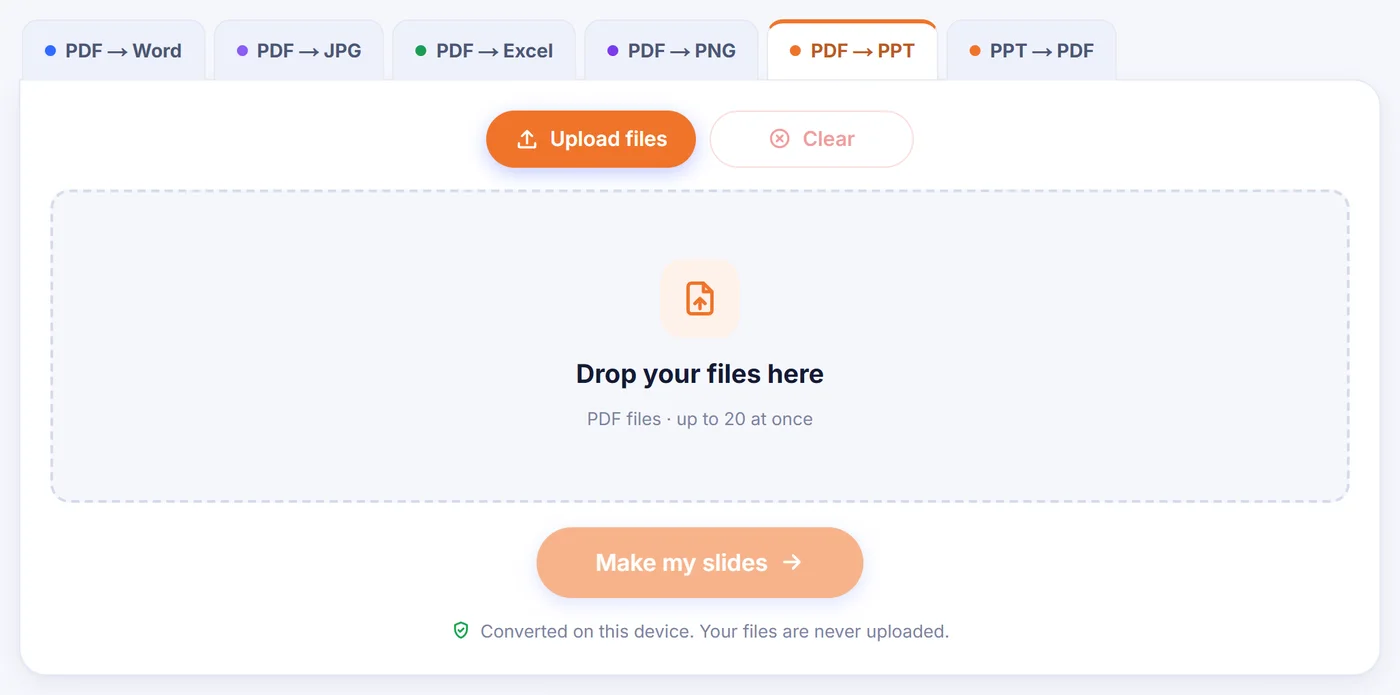
Cara ini juga menolong ketika file presentasi aslinya sudah hilang. Banyak presentasi yang hanya tersisa sebagai PDF yang dikirim lewat email setelah rapat. Mengubah PDF itu kembali menjadi .pptx sering kali menjadi jalan tercepat untuk memakai ulang slide tahun lalu dengan angka-angka baru.
Dua cara sebuah halaman menjadi slide
Setelah Anda menambahkan file, jendela opsi terbuka dengan pratinjau kecil slide pertama. Di sinilah Anda menentukan bagaimana slide dibangun.
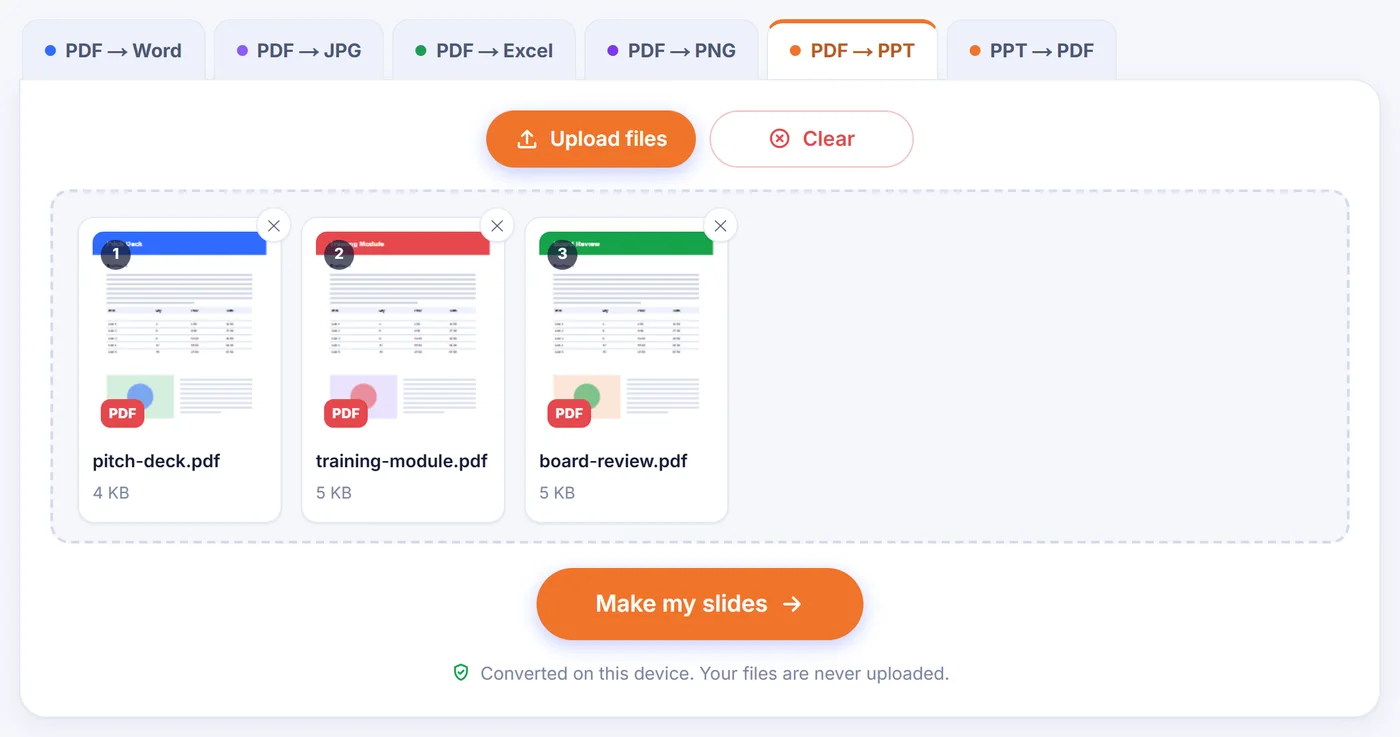
Editable (bawaan)
Setiap halaman yang berisi teks digambar dua kali di dalam browser Anda: sekali persis seperti tampilan aslinya dan sekali lagi tanpa huruf. Versi tanpa huruf menjadi latar belakang slide, sehingga foto, logo, panel berwarna, dan garis tabel tetap berada persis di tempatnya. Di atasnya, konverter meletakkan kotak teks PowerPoint sungguhan, diposisikan berdasarkan koordinat PDF dan membawa nama font, ukuran, tebal, miring, rotasi, serta warna yang diukur dari halaman itu sendiri. Jika latar di belakang teks hanya satu warna polos, tidak ada gambar yang dipakai sama sekali dan slide cukup diberi warna latar tersebut, sehingga file tetap ringan. Pada pratinjau slide pertama, setiap calon kotak teks diberi garis tepi, jadi Anda bisa melihat bagian mana yang akan bisa diedit sebelum apa pun dibuat.
Exact
Setiap halaman ditempatkan pada slide-nya sebagai satu gambar berukuran penuh. Tampilannya identik dengan PDF, tetapi Anda tidak bisa mengeklik ke dalam kata-katanya. Mode ini cocok untuk halaman yang penuh diagram, karya seni, atau tulisan tangan, serta presentasi yang hanya ingin Anda tampilkan, bukan ubah.
Opsi yang perlu diketahui
- Kualitas gambar. Compact merender pada 96 dpi untuk file terkecil, Standard pada 150 dpi tampak tajam di layar, dan High pada 220 dpi ditujukan untuk dicetak. Di samping setiap pilihan Anda melihat perkiraan ukuran file, yang dihitung dengan benar-benar merender halaman pertama Anda pada kualitas tersebut.
- Halaman. Dengan satu PDF Anda bisa mengetik pilihan seperti 2-4, 9 dan hanya halaman itu yang menjadi slide. Dengan beberapa PDF, setiap halaman dari setiap file akan dikonversi.
- Ukuran slide. Di bawah "More options" (opsi lainnya), pengaturan bawaan mengikuti bentuk ukuran halaman yang paling umum di PDF, jadi tidak ada yang teregang. Anda bisa beralih ke layar lebar 16:9 atau klasik 4:3; halaman yang tidak pas akan diletakkan di tengah slide.
- Kotak teks. Satu kotak per paragraf lebih mudah diedit. Satu kotak per baris menempatkan teks paling presisi, yang membantu untuk formulir dan tata letak yang padat.
- Tautan yang bisa diklik. Aktif secara bawaan. Alamat web, tautan email dan telepon, serta tautan yang melompat ke halaman lain tetap berfungsi saat slide show. Lompatan ke halaman yang Anda lewati akan dibuang, bukan dibiarkan mengarah ke tempat kosong.
- Catatan pembicara. Nonaktif secara bawaan. Teks setiap halaman bisa disalin ke catatan slide tersebut, sehingga slide Exact tetap bisa dicari.
- Hanya font Office standar. Biasanya setiap kotak teks meminta font yang disebutkan dalam PDF. Aktifkan opsi ini dan jenis huruf yang langka diganti dengan Arial, Times New Roman, atau Courier New, sehingga presentasi tampil sama di komputer rekan kerja Anda.
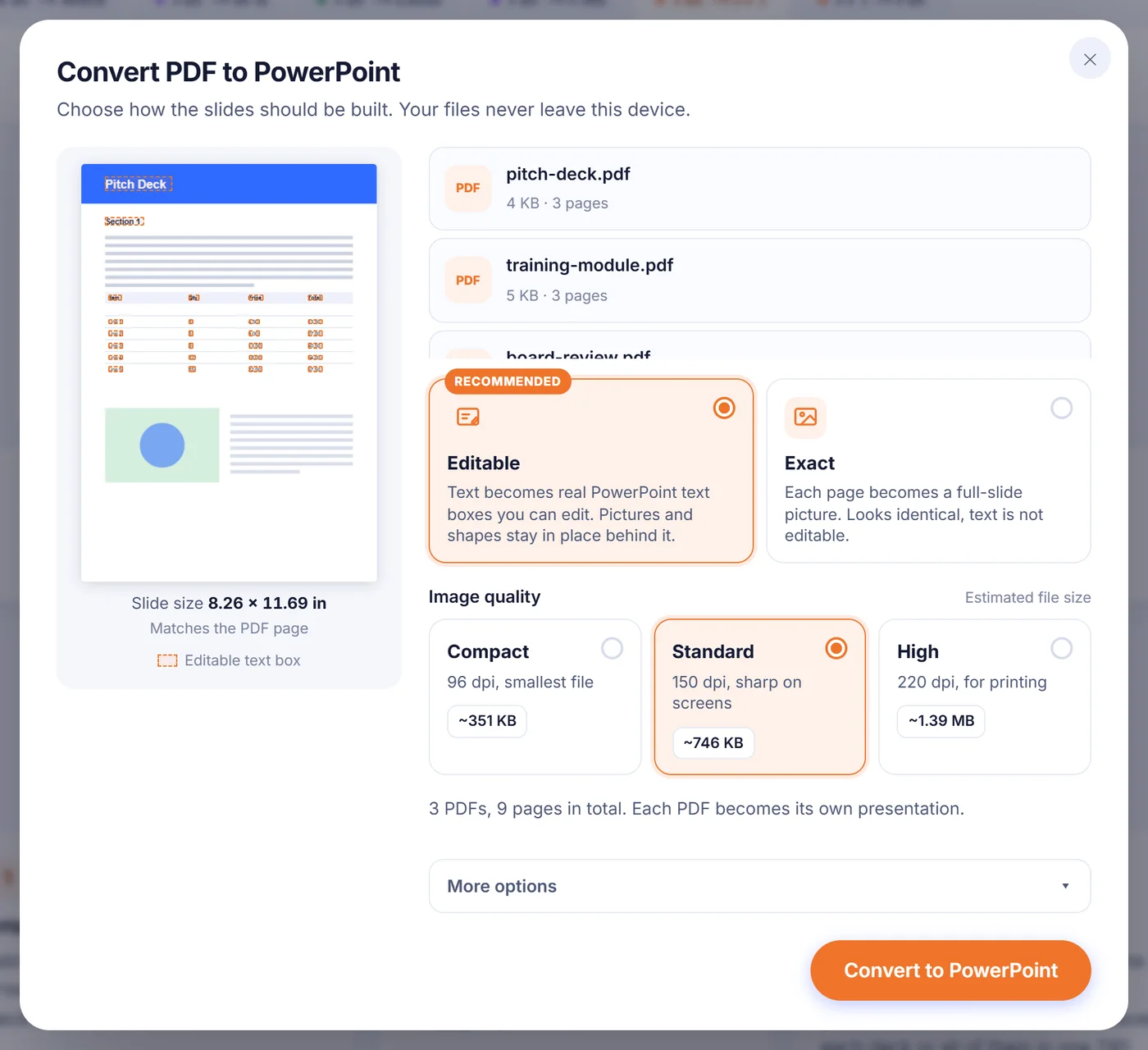
Pilihan terakhir Anda (kecuali pemilihan halaman) diingat di browser ini, jadi konversi berikutnya dimulai persis seperti yang Anda tinggalkan.
Apa yang ikut terbawa, dan apa yang perlu diantisipasi
Posisi, warna, dan gaya teks terbawa dengan baik. Perbedaan yang biasa muncul adalah lebar: ketika PDF memakai font yang tidak terpasang di komputer Anda, PowerPoint menggantinya dengan font serupa dan satu baris bisa menjadi sedikit lebih panjang atau lebih pendek. Karena itulah kotak teks diberi sedikit ruang cadangan, tetapi memeriksa sekilas setiap slide tetap merupakan ide yang bagus.
Bagan dan tabel tidak berubah menjadi bagan atau tabel PowerPoint asli. Garis, batang, dan arsirannya tetap berada di gambar latar belakang, sementara label dan teks selnya menjadi kotak teks terpisah yang bisa Anda edit. Jika Anda membutuhkan bagan yang angkanya bisa diubah, buat ulang di PowerPoint dan gunakan slide hasil konversi sebagai panduan visual.
Sebagian teks sengaja dibiarkan di dalam gambar: tulisan Asia vertikal, teks yang dicerminkan, dan huruf yang digambar sebagai bentuk, bukan sebagai font. Membiarkannya di dalam gambar berarti tidak ada yang hilang dan tidak ada yang muncul dua kali. Nilai yang diketik ke dalam kolom formulir juga dipertahankan, digambar ke dalam gambar latar belakang.
PDF hasil pindaian, terkunci, dan sangat besar
Hasil pindaian. Halaman hasil pindaian adalah sebuah foto, jadi slide-nya juga berupa foto di kedua mode. Alat ini tidak menjalankan pengenalan teks. Jika pindaian sudah berisi lapisan OCR tersembunyi, teks itu tidak diletakkan di atas gambar (akan tampil dua kali), tetapi mengaktifkan catatan pembicara akan menyalinnya ke catatan sehingga Anda tetap bisa mencari dan menyalinnya.
Proteksi kata sandi. Saat sebuah file terkunci, Anda diminta memasukkan kata sandinya. Kata sandi hanya dipakai di perangkat Anda untuk membuka PDF; jika Anda tidak memilikinya, pilih untuk melewati file itu dan file lainnya tetap diproses.
Dokumen besar dan ponsel. Setiap halaman dirender dengan tidak lebih dari sekitar enam juta piksel, yang menjaga ponsel dan Safari tetap dalam batas kemampuannya. Jika file panjang yang penuh gambar masih kehabisan memori, pilih kualitas Compact, konversi lebih sedikit halaman sekaligus, atau beralih ke laptop. Satu halaman yang rusak tidak menghentikan pekerjaan: slide-nya menampilkan catatan singkat tentang hal itu, dan sisa presentasi dibangun seperti biasa. Anda juga bisa membatalkan kapan saja selama bilah progres berjalan.
File Anda dan ke mana perginya
Setiap presentasi mempertahankan nama PDF-nya, jadi tinjauan-anggaran.pdf menjadi tinjauan-anggaran.pptx. Jika dua file memiliki nama yang sama, file kedua diberi tambahan nomor. Dengan beberapa PDF Anda bisa mengunduh presentasinya satu per satu atau sekaligus dalam satu ZIP. File .pptx ini terbuka di PowerPoint dan bisa diimpor ke Google Slides, Keynote, dan LibreOffice Impress.
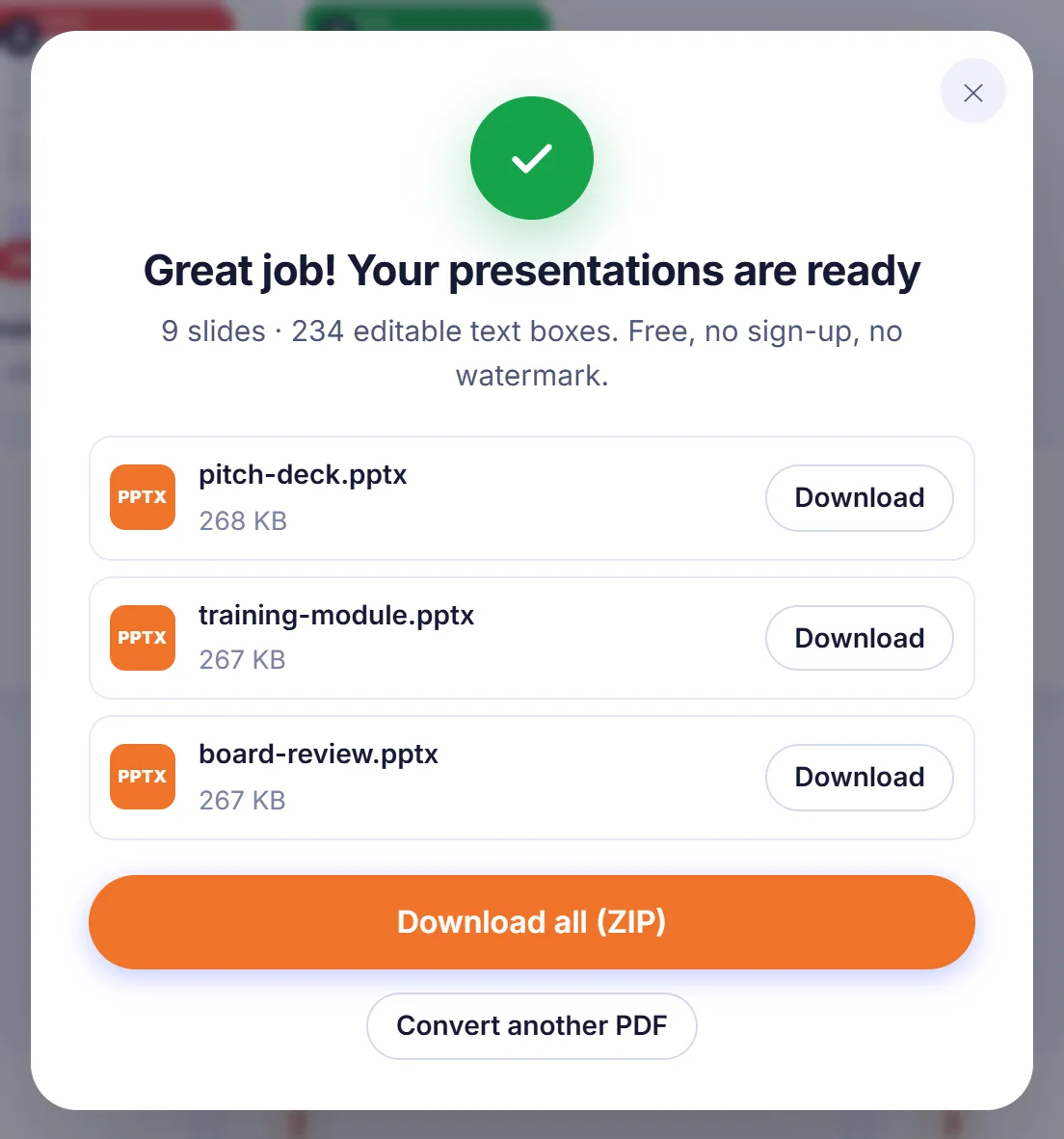
Tidak ada yang diunggah di sini. Halaman memuat kode konversi satu kali, lalu membaca, merender, dan mengemas PDF Anda di dalam tab browser menggunakan prosesor komputer atau ponsel Anda sendiri. Tidak ada akun, tidak ada alamat email, tidak ada watermark pada slide, dan tidak ada salinan yang tertinggal: tutup tab dan file-file itu hilang dari memori.
Pertanyaan yang sering diajukan
Bagaimana cara mengonversi PDF ke PowerPoint dan tetap bisa mengedit teksnya?
Biarkan mode Editable tetap terpilih sebelum mengonversi. Kata-katanya menjadi kotak teks PowerPoint sungguhan di atas gambar latar halaman, jadi Anda bisa mengetik ulang, mengganti warna, atau mengubah ukurannya.
Apakah konverter PDF ke PPT ini benar-benar gratis?
Ya. Tidak ada pendaftaran, tidak ada watermark, dan tidak ada paket berbayar; konversi berjalan di browser Anda sendiri.
Bisakah saya mengonversi hanya sebagian halaman PDF menjadi slide?
Bisa, saat Anda mengonversi satu PDF. Pilih "Choose pages" (pilih halaman) dan ketik nomor atau rentang seperti 1-3, 7; hanya halaman itu yang menjadi slide.
Mengapa PDF hasil pindaian saya menjadi gambar di PowerPoint?
Hasil pindaian adalah gambar dari teks, dan alat ini tidak melakukan OCR. Jika pindaian memiliki lapisan teks tersembunyi, aktifkan catatan pembicara untuk mendapatkan teks itu di catatan setiap slide.
Bisakah saya membuat slide 16:9 alih-alih mengikuti ukuran halaman PDF?
Bisa. Buka "More options" dan atur Slide size ke Widescreen 16:9 atau Standard 4:3; setiap halaman kemudian diletakkan di tengah slide.
Apakah tautan di PDF masih berfungsi di presentasi?
Masih, selama "Keep links clickable" aktif. Tautan web dan email terbuka seperti biasa, dan tautan ke halaman lain melompat ke slide yang sesuai, asalkan halaman itu juga ikut dikonversi.
Bisakah saya mengubah PDF rahasia menjadi PPTX tanpa file itu meninggalkan komputer saya?
File diproses di perangkat Anda dan tidak pernah dikirim ke server, jadi tidak ada yang tersimpan di mana pun yang perlu dihapus setelahnya.