PDF'i PowerPoint'e Çevirin, Doğrudan Tarayıcınızda
Bu PDF PowerPoint dönüştürücü her sayfayı gerçek, düzenlenebilir metin kutuları içeren bir slayta çevirir ve ortaya bir .pptx dosyası çıkarır. Tüm işlem kendi cihazınızda yapılır; belgeniz hiçbir yere gönderilmez.
Dönüştürme bu cihazda yapılır. Dosyalarınız hiçbir zaman yüklenmez.
Nasıl çalışır?
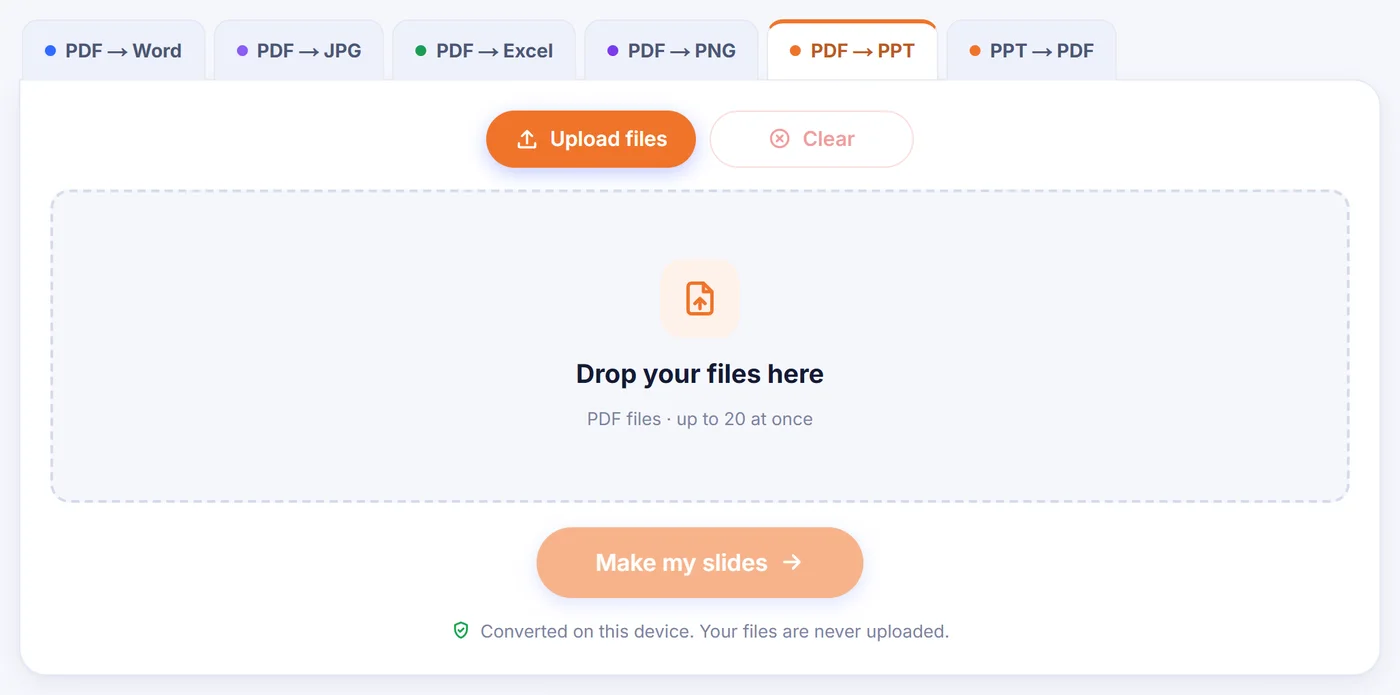
PDF dosyasını bırakın
Tek bir belge ekleyin ya da her biri ayrı bir sunu olacaksa tek seferde en fazla 20 dosya ekleyin.
Editable veya Exact seçin
1. slaytın önizlemesine bakın, bir görüntü kalitesi seçin ve tek dosya için istediğiniz sayfaları belirleyin.
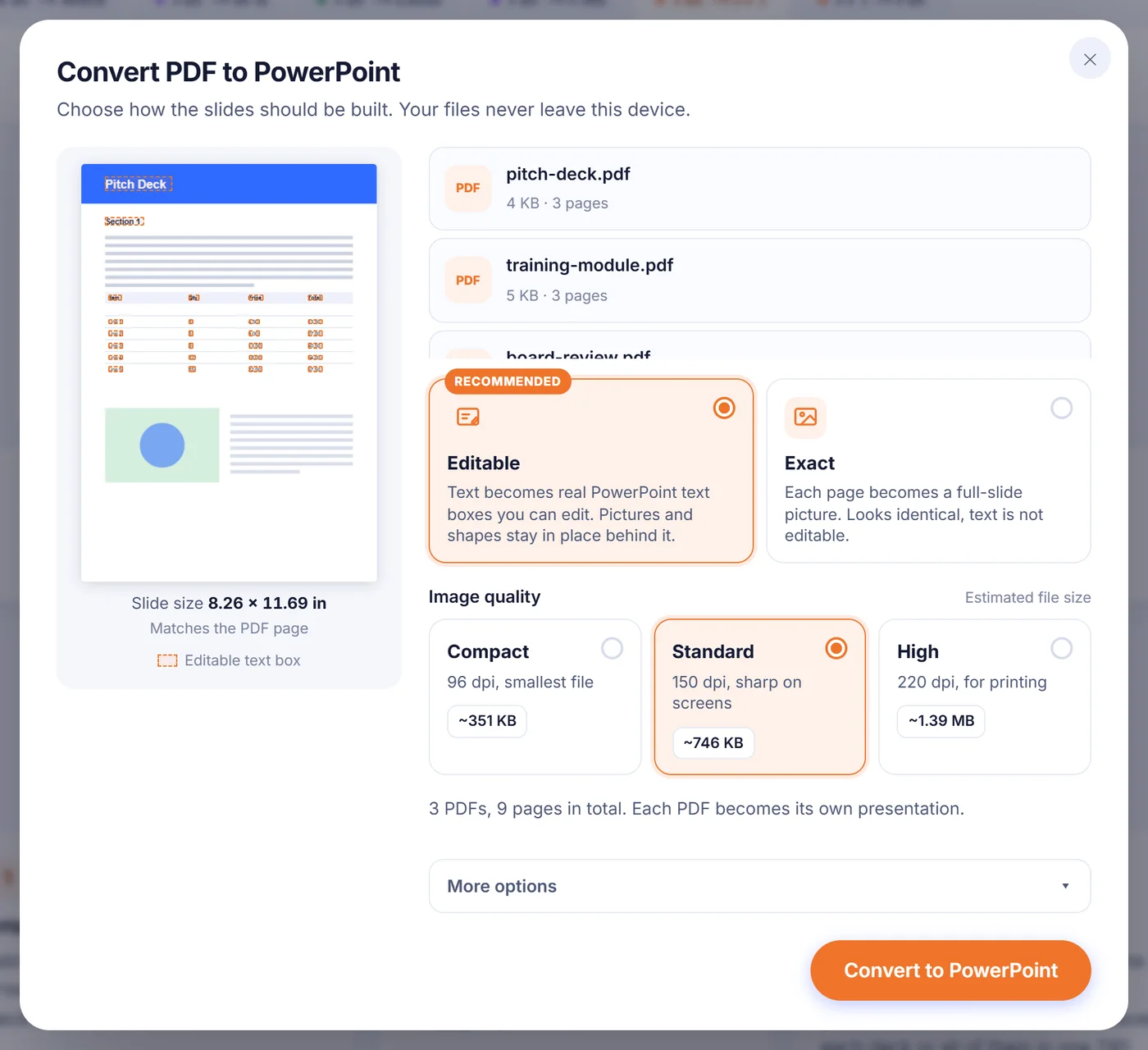
.pptx dosyasını kaydedin
Dönüştür düğmesine basın, ilerleme çubuğunun dolmasını bekleyin ve sunuyu indirin (birden fazla PDF varsa her sunuyu ayrı ayrı ya da hepsini tek bir ZIP içinde kaydedin).
İnsanlar PDF'i neden PowerPoint'e çevirir
PDF okumak için tasarlanmıştır, sunmak için değil. Biri size bir rapor, bir ders notu ya da tek sayfalık bir satış özeti gönderir ve yarın onunla bir salonun karşısına çıkmanız gerekir. Her sayfayı boş bir sunuya yeniden yazmak bir akşamınızı alır. Dosyayı dönüştürmek ise size bir dakikada üzerinde çalışabileceğiniz bir sunu verir: her sayfa bir slayta dönüşür ve siz zamanınızı ifadeleri kısaltmaya, animasyon eklemeye ya da dönüştürülen slaytların arasına kendi slaytlarınızı yerleştirmeye ayırırsınız.
Orijinal sunu kaybolduğunda da işe yarar. Pek çok sunum yalnızca toplantıdan sonra e-postayla gönderilen PDF olarak hayatta kalır. O PDF'i yeniden .pptx biçimine çevirmek, geçen yılki slaytları yeni rakamlarla tekrar kullanmanın çoğu zaman en hızlı yoludur.
Bir sayfanın slayta dönüşmesinin iki yolu
Bir dosya ekledikten sonra, ilk slaytın küçük bir önizlemesini içeren bir seçenekler penceresi açılır. Slaytların nasıl oluşturulacağını burada seçersiniz.
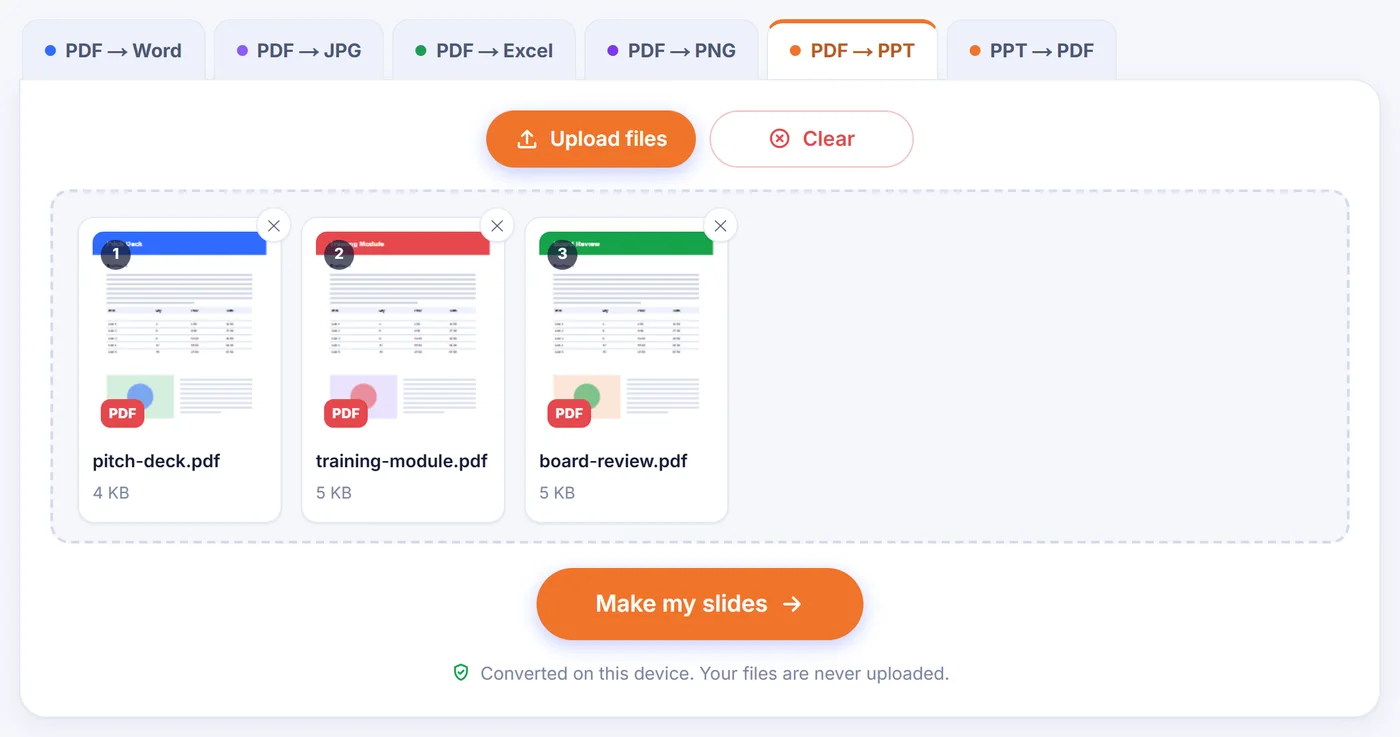
Editable (düzenlenebilir, varsayılan)
Metin içeren her sayfa tarayıcınızın içinde iki kez çizilir: bir kez gerçekte göründüğü gibi, bir kez de harfler çıkarılmış hâliyle. Harfsiz sürüm slaytın arka planı olur; böylece fotoğraflar, logolar, renkli paneller ve tablo kenarlıkları tam olarak oldukları yerde kalır. Dönüştürücü bunun üzerine, PDF koordinatlarına göre konumlandırılmış ve yazı tipi adını, boyutunu, kalın, italik, döndürme bilgisini ve sayfanın kendisinden ölçülen rengi taşıyan gerçek PowerPoint metin kutuları yerleştirir. Metnin arkasındaki sayfa tek bir düz renkse hiç resim kullanılmaz ve slayt yalnızca o arka plan rengini alır; bu da dosyayı hafif tutar. İlk slaytın önizlemesinde gelecekteki her metin kutusu çerçeve içine alınır, böylece daha hiçbir şey oluşturulmadan nelerin düzenlenebilir olacağını görürsünüz.
Exact (birebir)
Her sayfa slaytına tam boyutlu tek bir resim olarak yerleştirilir. PDF ile tıpatıp aynı görünür ama kelimelerin içine tıklayamazsınız. Diyagram, çizim ya da el yazısıyla dolu sayfalar ve yalnızca göstermek isteyip değiştirmeyeceğiniz sunular için uygundur.
Bilmeye değer seçenekler
- Görüntü kalitesi. "Compact" en küçük dosya için 96 dpi'de işler, "Standard" 150 dpi'de ekranda keskin görünür, "High" ise 220 dpi ile baskı için düşünülmüştür. Her seçeneğin yanında, ilk sayfanız gerçekten o kalitede işlenerek hesaplanan tahmini bir dosya boyutu görürsünüz.
- Sayfalar. Tek bir PDF ile 2-4, 9 gibi bir seçim yazabilirsiniz; yalnızca o sayfalar slayta dönüşür. Birden fazla PDF varsa her dosyanın her sayfası dönüştürülür.
- Slayt boyutu. "More options" altında, varsayılan ayar PDF'in en sık kullanılan sayfa boyutunun biçimini izler; böylece hiçbir şey gerilmez. Bunun yerine geniş ekran 16:9 ya da klasik 4:3'e geçebilirsiniz; sığmayan sayfalar slaytta ortalanır.
- Metin kutuları. Paragraf başına bir kutu düzenlemesi daha kolaydır. Satır başına bir kutu ise metni en hassas biçimde yerleştirir; formlarda ve sıkışık düzenlerde işe yarar.
- Tıklanabilir bağlantılar. Varsayılan olarak açıktır. Web adresleri, e-posta ve telefon bağlantıları ile başka bir sayfaya atlayan bağlantılar slayt gösterisinde çalışmaya devam eder. Dışarıda bıraktığınız bir sayfaya giden atlama, boşa işaret etmek yerine kaldırılır.
- Konuşmacı notları. Varsayılan olarak kapalıdır. Her sayfanın metni ilgili slaytın notlarına kopyalanabilir; bu, Exact slaytların da aranabilir kalmasını sağlar.
- Yalnızca standart Office yazı tipleri. Normalde her metin kutusu PDF'te adı geçen yazı tipini ister. Bunu açarsanız nadir yazı tipleri Arial, Times New Roman ya da Courier New ile değiştirilir; böylece sunu bir iş arkadaşınızın bilgisayarında da aynı görünür.
Son seçimleriniz (sayfa seçimi hariç) bu tarayıcıda hatırlanır; böylece bir sonraki dönüştürme bıraktığınız yerden başlar.
Neler aktarılır, neler beklenmeli
Konumlar, renkler ve metin biçimlendirmesi iyi aktarılır. Alışılmış fark genişliktedir: PDF, makinenizde yüklü olmayan bir yazı tipi kullanıyorsa PowerPoint benzer bir yazı tipi koyar ve bir satır biraz daha uzun ya da kısa olabilir. Metin kutularına bu nedenle biraz pay bırakılır, yine de her slayta kısa bir göz atmak iyi bir fikirdir.
Grafikler ve tablolar yerel PowerPoint grafiklerine ya da tablolarına dönüşmez. Çizgileri, çubukları ve gölgelendirmeleri arka plan resminde kalır; etiketler ve hücre metinleri ise düzenleyebileceğiniz ayrı metin kutuları olur. Rakamlarını değiştirebileceğiniz bir grafik gerekiyorsa onu PowerPoint'te yeniden oluşturun ve dönüştürülen slaytı görsel bir kılavuz olarak kullanın.
Bazı metinler bilerek resmin içinde bırakılır: dikey Asya yazısı, aynalanmış metin ve yazı tipi yerine şekil olarak çizilmiş harfler. Bunları resimde bırakmak hiçbir şeyin kaybolmaması ve hiçbir şeyin iki kez görünmemesi demektir. Form alanlarına yazılmış değerler de korunur ve arka plan resmine çizilir.
Taranmış, kilitli ve çok büyük PDF'ler
Taramalar. Taranmış bir sayfa bir fotoğraftır, dolayısıyla slaytı her iki modda da bir fotoğraftır. Bu araç metin tanıma yapmaz. Tarama zaten gizli bir OCR katmanı içeriyorsa, o metin resmin üzerine yerleştirilmez (iki kez görünürdü); ama konuşmacı notlarını açarsanız notlara kopyalanır, böylece yine arayabilir ve kopyalayabilirsiniz.
Parola koruması. Bir dosya kilitliyse parolası sorulur. Parola yalnızca cihazınızda, PDF'i açmak için kullanılır; parolayı bilmiyorsanız o dosyayı atlamayı seçin, diğerleri devam eder.
Büyük belgeler ve telefonlar. Her sayfa en fazla yaklaşık altı milyon piksel ile işlenir; bu, telefonları ve Safari'yi sınırları içinde tutar. Uzun ve resim ağırlıklı bir dosya yine de belleği doldurursa Compact kalitesini seçin, tek seferde daha az sayfa dönüştürün ya da bir dizüstü bilgisayara geçin. Hasarlı tek bir sayfa işi durdurmaz: o slaytta bunu belirten kısa bir not görünür ve sununun geri kalanı normal şekilde oluşturulur. İlerleme çubuğu çalışırken istediğiniz anda iptal de edebilirsiniz.
Dosyalarınız ve nereye gittikleri
Her sunu PDF'inin adını korur; yani butce-raporu.pdf, butce-raporu.pptx olur. İki dosya aynı adı taşıyorsa ikincisine bir numara eklenir. Birden fazla PDF ile sunuları tek tek ya da hepsini birlikte bir ZIP içinde indirebilirsiniz. Oluşan .pptx dosyası PowerPoint'te açılır; Google Slides, Keynote ve LibreOffice Impress'e de aktarılabilir.
Burada hiçbir şey yüklenmez. Sayfa dönüştürme kodunu bir kez yükler, sonra PDF'inizi bilgisayarınızın ya da telefonunuzun kendi işlemcisini kullanarak tarayıcı sekmesinin içinde okur, işler ve paketler. Hesap yok, e-posta adresi yok, slaytlarda filigran yok ve geride kalan kopya yok: sekmeyi kapattığınızda dosyalar bellekten silinir.
Sık sorulan sorular
PDF'i PowerPoint'e nasıl çeviririm ve metni düzenlemeye devam ederim?
Dönüştürmeden önce Editable modunun seçili olduğundan emin olun. Kelimeler, sayfanın arka plan resminin üzerinde gerçek PowerPoint metin kutularına dönüşür; böylece onları yeniden yazabilir, rengini ya da boyutunu değiştirebilirsiniz.
Bu PDF PPT dönüştürücü gerçekten ücretsiz mi?
Evet. Kayıt yok, filigran yok ve ücretli paket yok; dönüştürme kendi tarayıcınızda çalışır.
Bir PDF'in yalnızca bazı sayfalarını slayta çevirebilir miyim?
Evet, tek bir PDF dönüştürürken. "Choose pages" seçeneğini işaretleyin ve 1-3, 7 gibi numaralar ya da aralıklar yazın; yalnızca o sayfalar slayta dönüşür.
Taranmış PDF'im PowerPoint'te neden resim olarak çıkıyor?
Tarama, metnin bir görüntüsüdür ve bu araç OCR yapmaz. Taramada gizli bir metin katmanı varsa konuşmacı notlarını açın; metin her slaytın notlarına yerleştirilir.
Slaytları PDF sayfa boyutu yerine 16:9 yapabilir miyim?
Evet. "More options" bölümünü açın ve Slide size ayarını Widescreen 16:9 ya da Standard 4:3 olarak belirleyin; her sayfa slaytta ortalanır.
PDF'teki bağlantılar sunuda çalışmaya devam eder mi?
Evet, "Keep links clickable" açık olduğu sürece. Web ve e-posta bağlantıları her zamanki gibi açılır; başka sayfalara giden bağlantılar ise o sayfa da dönüştürüldüyse ilgili slayta atlar.
Gizli bir PDF'i bilgisayarımdan çıkmadan PPTX'e çevirebilir miyim?
Dosya cihazınızda işlenir ve hiçbir zaman bir sunucuya gönderilmez; dolayısıyla sonradan silinmesi gereken bir kopya hiçbir yerde saklanmaz.