Convertire PDF in PowerPoint, direttamente nel browser
Questo strumento per convertire PDF in PowerPoint trasforma ogni pagina in una slide con vere caselle di testo modificabili e salva un file .pptx. Tutto avviene sul tuo dispositivo: il documento non viene mai inviato da nessuna parte.
Convertiti su questo dispositivo. I tuoi file non vengono mai caricati online.
Come funziona
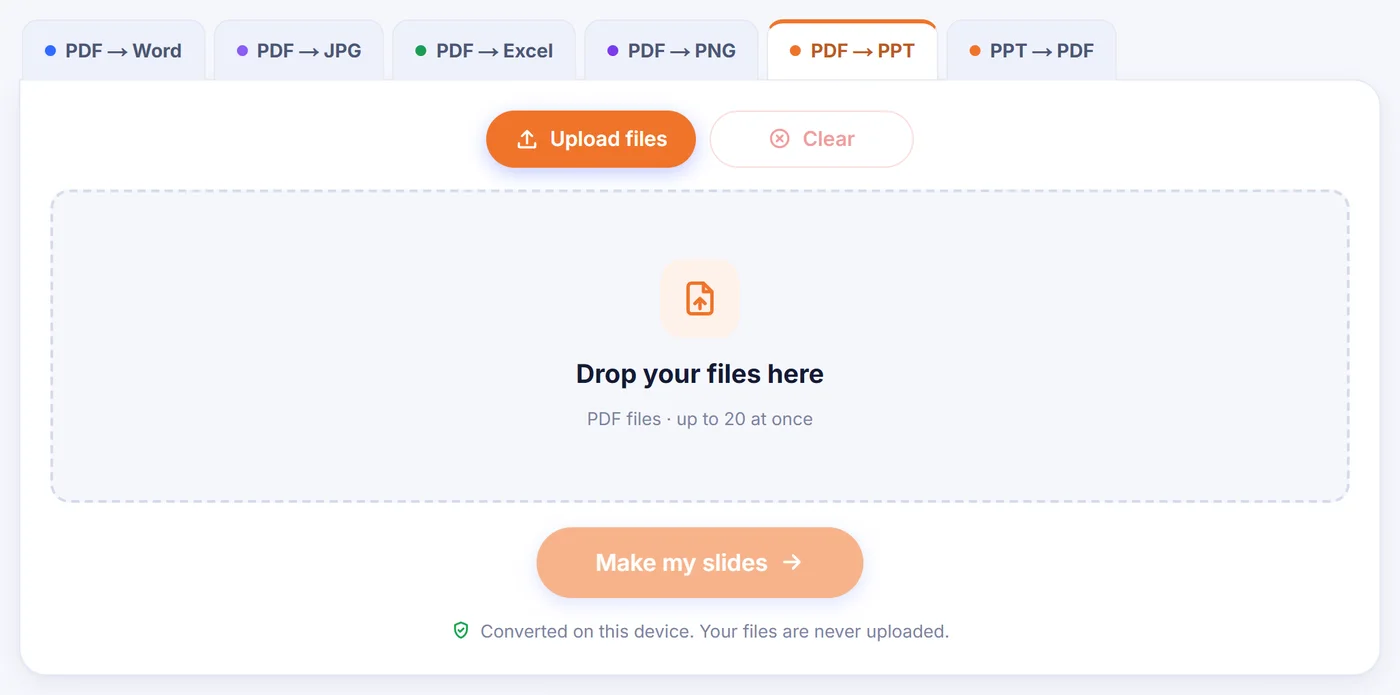
Trascina il PDF
Aggiungi un documento, oppure fino a 20 alla volta se ognuno deve diventare una presentazione a sé.
Scegli Editable o Exact
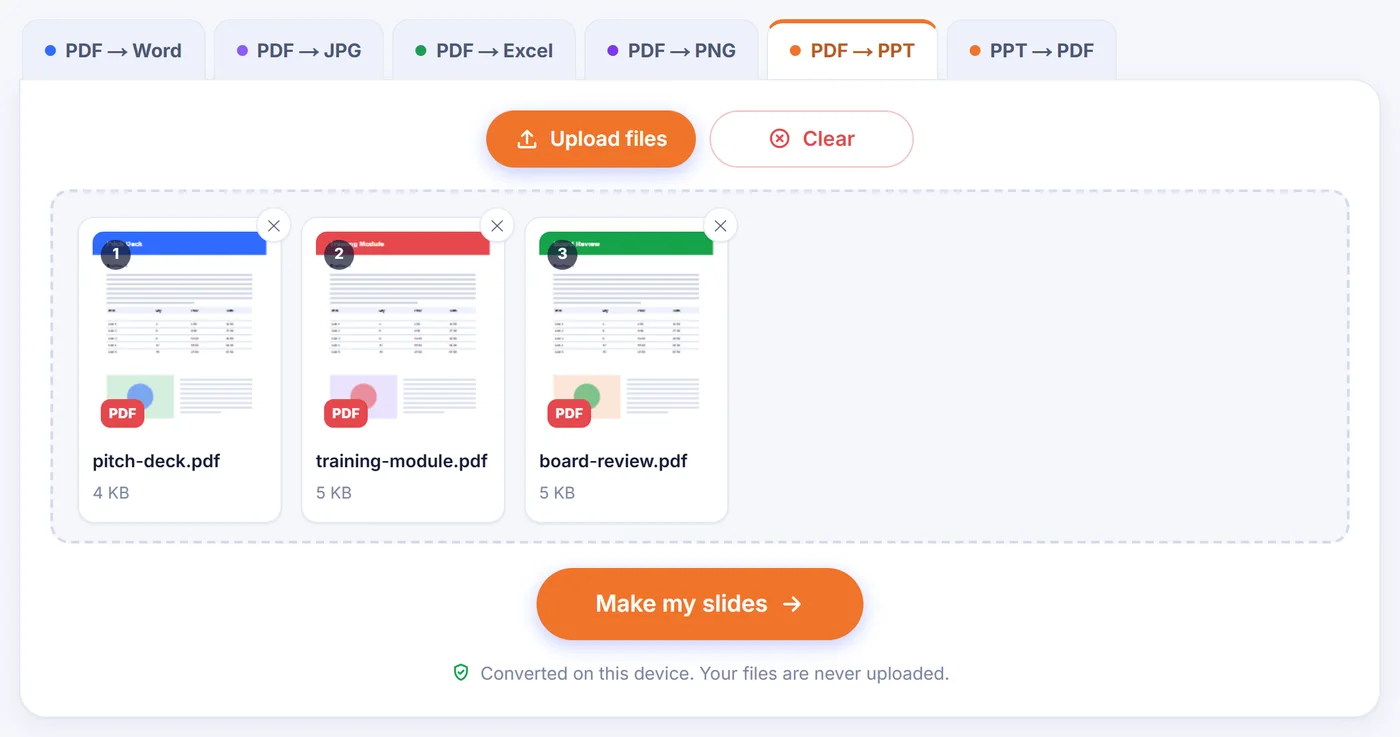
Guarda l'anteprima della slide 1, scegli una qualità delle immagini e, per un singolo documento, le pagine che ti interessano.
Salva il .pptx
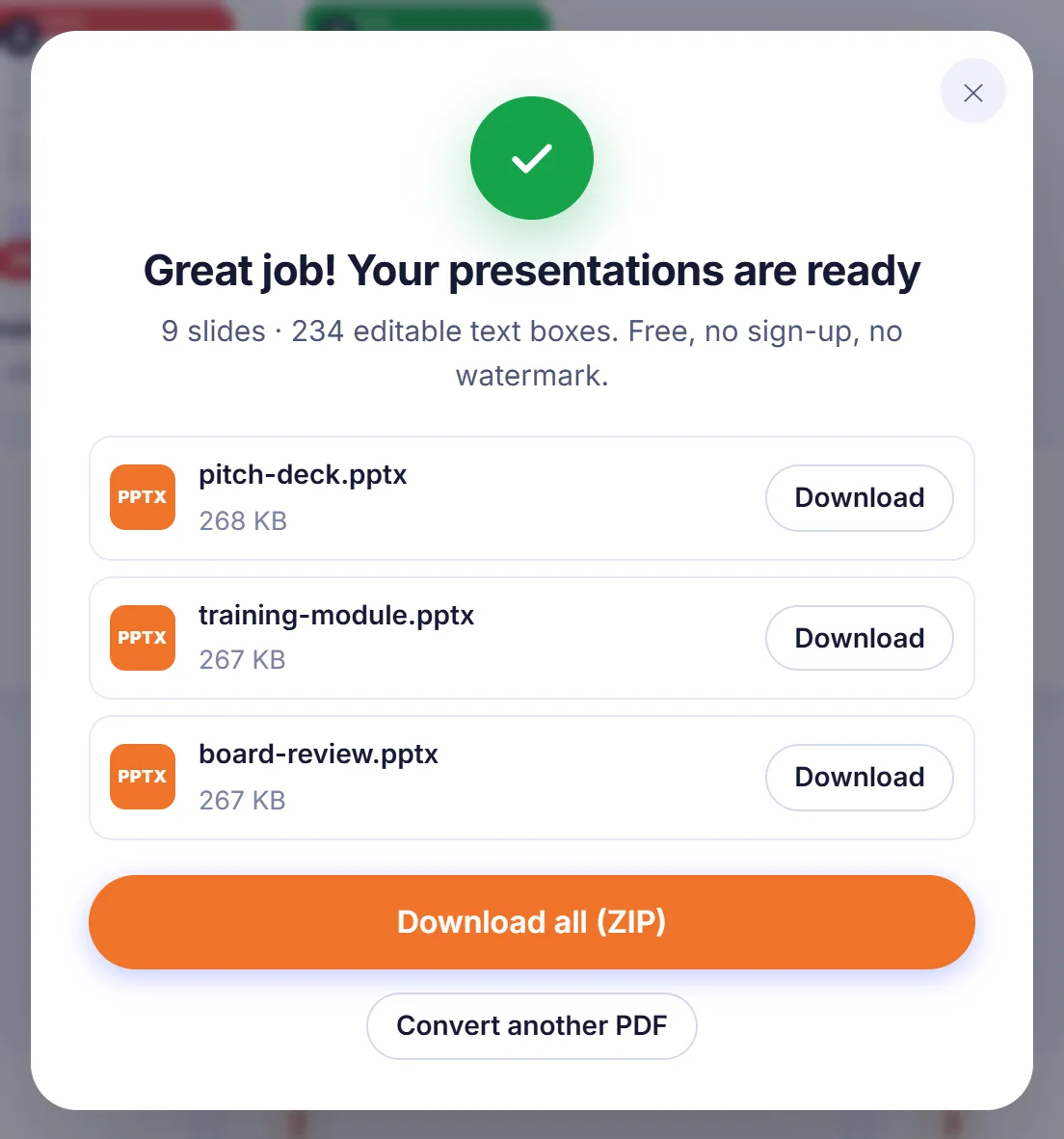
Premi il pulsante di conversione, attendi la barra di avanzamento e scarica la presentazione (con più PDF, salva ogni presentazione o tutte insieme in un unico ZIP).
Perché si converte un PDF in PowerPoint
Un PDF è pensato per essere letto, non per essere presentato. Qualcuno ti manda una relazione, la dispensa di una lezione o la scheda commerciale di una pagina, e domani devi presentarla davanti a una sala. Ribattere ogni pagina in una presentazione vuota costa una serata intera. Convertendo il documento ottieni in un minuto una presentazione di partenza: ogni pagina diventa una slide, e il tuo tempo lo dedichi a sistemare i testi, aggiungere animazioni o inserire le tue slide tra quelle convertite.
È utile anche quando la presentazione originale è andata persa. Molte presentazioni sopravvivono solo nel PDF inviato per email dopo la riunione. Riportare quel PDF in un .pptx è spesso il modo più rapido per riutilizzare le slide dell'anno scorso con i nuovi dati.
I due modi in cui una pagina può diventare una slide
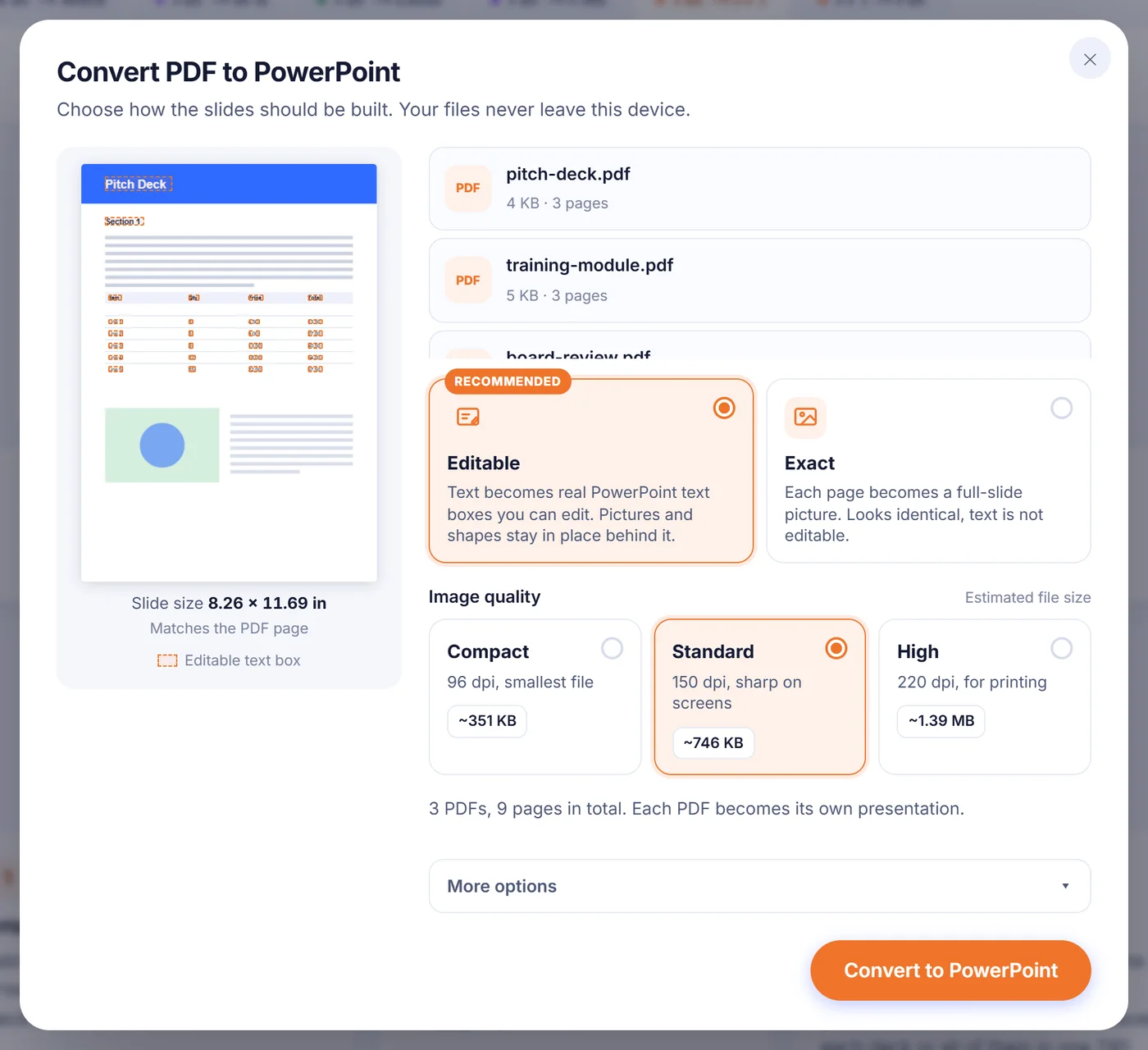
Dopo aver aggiunto un documento si apre una finestra con le opzioni e una piccola anteprima della prima slide. Qui scegli come costruire le slide.
"Editable" (modificabile, l'impostazione predefinita)
Ogni pagina che contiene testo viene disegnata due volte nel browser: una volta com'è davvero e una volta senza le lettere. La versione senza lettere diventa lo sfondo della slide, così foto, loghi, riquadri colorati e bordi delle tabelle restano esattamente dove erano. Sopra, il convertitore colloca vere caselle di testo di PowerPoint, posizionate in base alle coordinate del PDF e con nome del carattere, dimensione, grassetto, corsivo, rotazione e colore rilevati dalla pagina stessa. Se dietro al testo c'è un unico colore uniforme, non viene usata nessuna immagine: la slide riceve semplicemente quel colore di sfondo, e il risultato resta leggero. Nell'anteprima della prima slide ogni futura casella di testo è contornata, così vedi cosa sarà modificabile prima ancora che venga creato qualcosa.
"Exact" (esatto)
Ogni pagina viene inserita nella sua slide come un'unica immagine a tutta pagina. È identica al PDF, ma non puoi cliccare sulle parole. È la scelta giusta per pagine piene di diagrammi, grafica o scrittura a mano, e per presentazioni che vuoi solo mostrare, non modificare.
Opzioni da conoscere
- Qualità delle immagini. "Compact" (compatta) renderizza a 96 dpi per ottenere il file più piccolo, "Standard" a 150 dpi è nitida sugli schermi e "High" (alta) a 220 dpi è pensata per la stampa. Accanto a ogni scelta vedi una stima della dimensione del file, calcolata renderizzando davvero la tua prima pagina a quella qualità.
- Pagine. Con un solo PDF puoi digitare una selezione come 2-4, 9 e solo quelle pagine diventano slide. Con più PDF viene convertita ogni pagina di ogni documento.
- Dimensioni della slide. In "More options" (altre opzioni) l'impostazione predefinita segue il formato di pagina più frequente nel PDF, così nulla viene deformato. In alternativa puoi passare al widescreen 16:9 o al classico 4:3; le pagine che non corrispondono vengono centrate nella slide.
- Caselle di testo. Una casella per paragrafo è più comoda da modificare. Una casella per riga posiziona il testo con la massima precisione, utile per moduli e impaginazioni molto fitte.
- Link cliccabili. Attivi per impostazione predefinita. Indirizzi web, link a email e telefono e collegamenti che rimandano a un'altra pagina continuano a funzionare durante la presentazione. Un rimando a una pagina che hai escluso viene eliminato invece di puntare nel vuoto.
- Note del relatore. Disattivate per impostazione predefinita. Il testo di ogni pagina può essere copiato nelle note della slide corrispondente, cosa che rende ricercabili anche le slide "Exact".
- Solo caratteri standard di Office. Normalmente ogni casella di testo richiede il carattere indicato nel PDF. Se attivi questa opzione, i caratteri rari vengono sostituiti con Arial, Times New Roman o Courier New, così la presentazione appare uguale anche sul computer di un collega.
Le tue ultime scelte (tranne la selezione delle pagine) vengono ricordate in questo browser, così la conversione successiva parte da dove l'avevi lasciata.
Cosa viene mantenuto e cosa aspettarsi
Posizioni, colori e stile del testo passano bene. La differenza più comune riguarda la larghezza: quando il PDF usa un carattere non installato sul tuo computer, PowerPoint lo sostituisce con uno simile e una riga può risultare un po' più lunga o più corta. Per questo le caselle di testo hanno un piccolo margine in più, ma una rapida occhiata a ogni slide resta comunque una buona idea.
Grafici e tabelle non diventano grafici o tabelle native di PowerPoint. Linee, barre e sfumature restano nell'immagine di sfondo, mentre etichette e testo delle celle diventano caselle di testo separate che puoi modificare. Se ti serve un grafico con numeri modificabili, ricostruiscilo in PowerPoint usando la slide convertita come guida visiva.
Alcuni testi restano volutamente nell'immagine: la scrittura asiatica verticale, il testo specchiato e le lettere disegnate come forme anziché con un carattere. Lasciarli nell'immagine garantisce che nulla vada perso e nulla compaia due volte. Anche i valori inseriti nei campi dei moduli vengono conservati, disegnati nell'immagine di sfondo.
PDF scansionati, protetti e molto grandi
Scansioni. Una pagina scansionata è una fotografia, quindi la sua slide è una fotografia in entrambe le modalità. Questo strumento non esegue il riconoscimento del testo. Se la scansione contiene già un livello OCR nascosto, quel testo non viene sovrapposto all'immagine (apparirebbe due volte), ma attivando le note del relatore viene copiato nelle note, così puoi comunque cercarlo e copiarlo.
Protezione con password. Quando un documento è protetto, ti viene chiesta la password. Viene usata solo sul tuo dispositivo per aprire il PDF; se non la conosci, scegli di saltare quel documento e gli altri proseguono.
Documenti grandi e telefoni. Ogni pagina viene renderizzata a non più di sei milioni di pixel circa, il che mantiene telefoni e Safari entro i loro limiti. Se un documento lungo e pieno di immagini esaurisce comunque la memoria, scegli la qualità "Compact", converti meno pagine alla volta o passa a un portatile. Una singola pagina danneggiata non interrompe il lavoro: la sua slide mostra una breve nota che lo segnala, e il resto della presentazione viene costruito normalmente. Puoi anche annullare in qualsiasi momento mentre la barra di avanzamento è in corso.
I tuoi file e dove finiscono
Ogni presentazione mantiene il nome del suo PDF, quindi budget-review.pdf diventa budget-review.pptx. Se due documenti hanno lo stesso nome, al secondo viene aggiunto un numero. Con più PDF puoi scaricare le presentazioni una per una o tutte insieme in uno ZIP. Il .pptx si apre in PowerPoint e si importa in Google Slides, Keynote e LibreOffice Impress.
Qui nulla viene caricato online. La pagina scarica il codice di conversione una sola volta, poi legge, renderizza e impacchetta il tuo PDF dentro la scheda del browser usando il processore del tuo computer o del tuo telefono. Non c'è nessun account, nessun indirizzo email, nessuna filigrana sulle slide e nessuna copia che resta in giro: chiudi la scheda e i documenti scompaiono dalla memoria.
Domande frequenti
Come converto un PDF in PowerPoint mantenendo il testo modificabile?
Lascia selezionata la modalità "Editable" prima di convertire. Le parole diventano vere caselle di testo di PowerPoint sopra un'immagine di sfondo della pagina, così puoi riscriverle, ricolorarle o ridimensionarle.
Questo convertitore da PDF a PPT è davvero gratuito?
Sì. Non c'è registrazione, filigrana né versione a pagamento; la conversione avviene nel tuo browser.
Posso convertire in slide solo alcune pagine di un PDF?
Sì, quando converti un solo PDF. Scegli "Choose pages" (scegli le pagine) e digita numeri o intervalli come 1-3, 7; solo quelle pagine diventano slide.
Perché il mio PDF scansionato diventa solo immagini in PowerPoint?
Una scansione è un'immagine del testo e questo strumento non esegue l'OCR. Se la scansione ha un livello di testo nascosto, attiva le note del relatore per avere quel testo nelle note di ogni slide.
Posso avere slide in 16:9 invece del formato di pagina del PDF?
Sì. Apri "More options" e imposta le dimensioni della slide su Widescreen 16:9 o Standard 4:3; ogni pagina viene poi centrata nella slide.
I link del PDF funzionano ancora nella presentazione?
Sì, purché "Keep links clickable" (mantieni i link cliccabili) sia attivo. I link web ed email si aprono normalmente, e i collegamenti ad altre pagine portano alla slide corrispondente, a patto che anche quella pagina sia stata convertita.
Posso trasformare un PDF riservato in PPTX senza che esca dal mio computer?
Il documento viene elaborato sul tuo dispositivo e non viene mai inviato a un server, quindi non resta nulla archiviato da cancellare in seguito.