PDF в PowerPoint прямо в браузере
Этот конвертер PDF в PowerPoint превращает каждую страницу в слайд с настоящими редактируемыми текстовыми полями и сохраняет файл .pptx. Вся работа выполняется на вашем устройстве, поэтому документ никуда не отправляется.
Конвертация выполняется на этом устройстве. Ваши файлы никуда не отправляются.
Как это работает
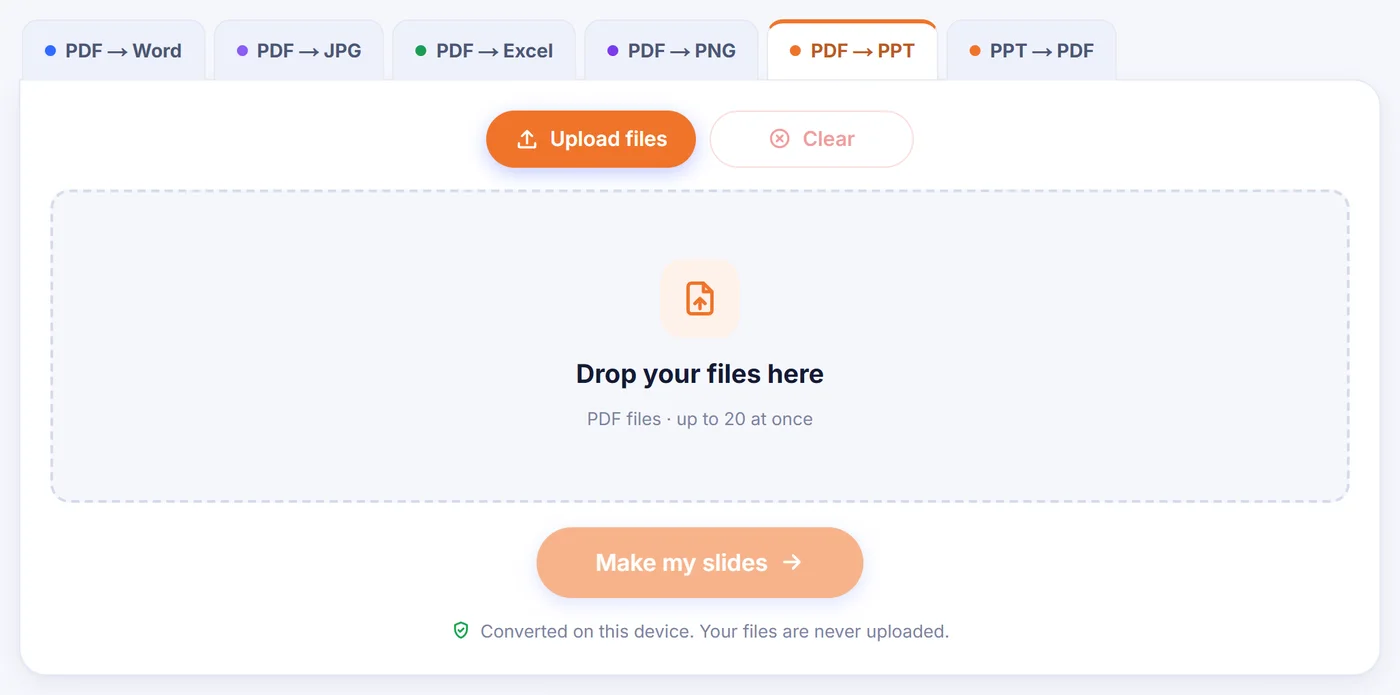
Добавьте PDF
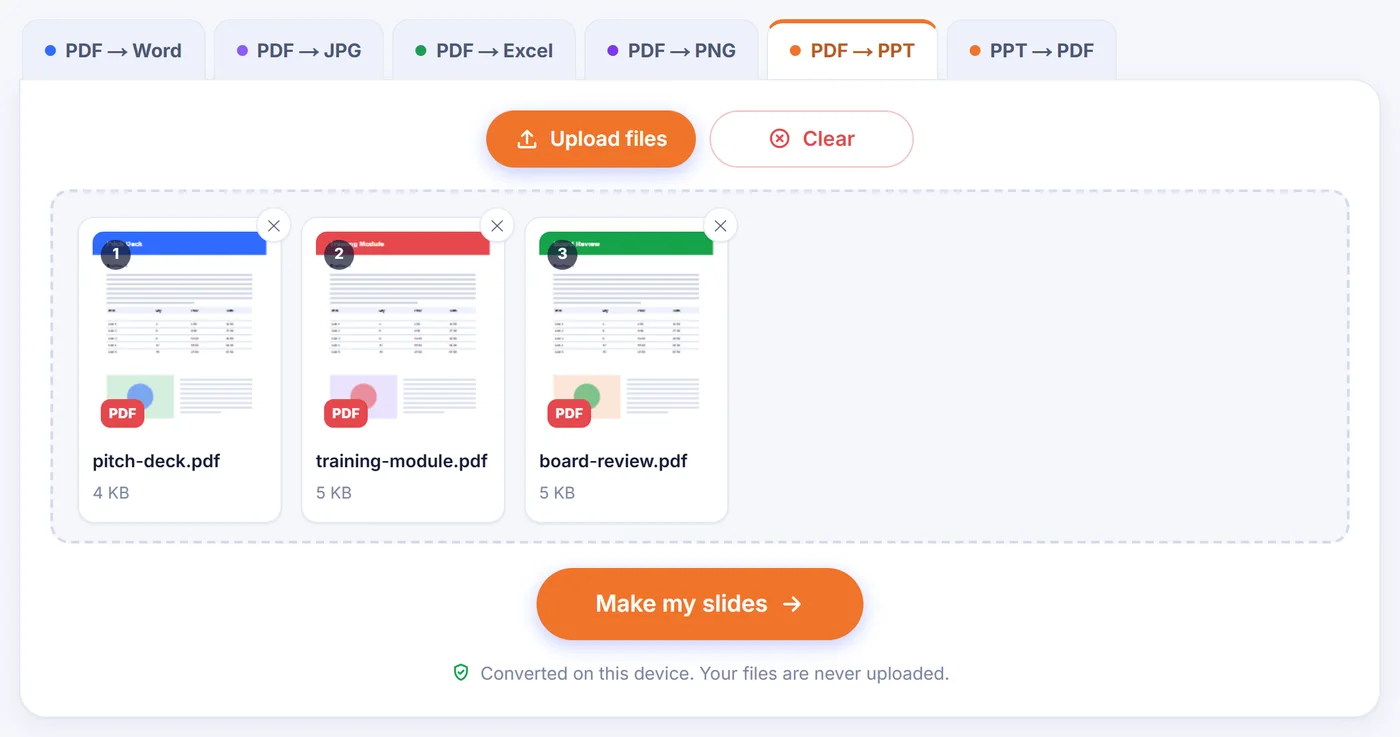
Загрузите один документ или до 20 за раз, если каждый из них должен стать отдельной презентацией.
Выберите «Editable» или «Exact»
Посмотрите предварительный просмотр первого слайда, выберите качество изображения и — для одного файла — нужные страницы.
Сохраните .pptx
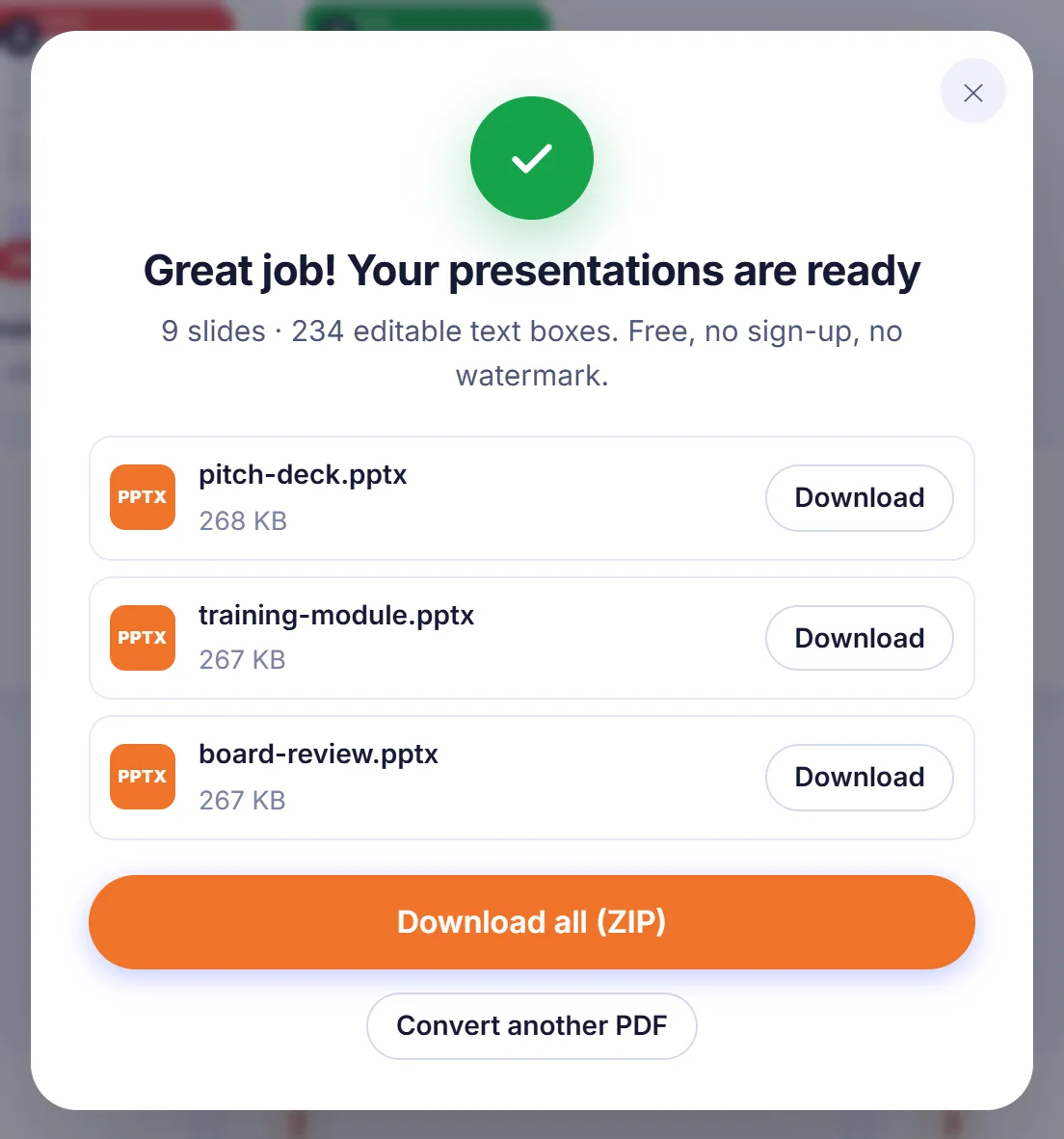
Нажмите кнопку конвертации, дождитесь окончания индикатора выполнения и скачайте презентацию (при нескольких PDF сохраните каждую презентацию отдельно или все вместе одним ZIP-архивом).
Зачем конвертируют PDF в PowerPoint
PDF создан для чтения, а не для выступлений. Вам присылают отчёт, раздаточный материал к лекции или одностраничную презентацию для продаж, а завтра с этим нужно выйти перед аудиторией. Перепечатывать каждую страницу в пустую презентацию — целый вечер работы. Конвертация файла даёт готовую основу за минуту: каждая страница становится одним слайдом, а вы тратите время на правку формулировок, добавление анимации или вставку собственных слайдов между сконвертированными.
Это выручает и тогда, когда исходная презентация потеряна. Многие презентации сохраняются только в виде PDF, разосланного после совещания. Превратить такой PDF обратно в .pptx — зачастую самый быстрый способ использовать прошлогодние слайды с новыми цифрами.
Два способа превратить страницу в слайд
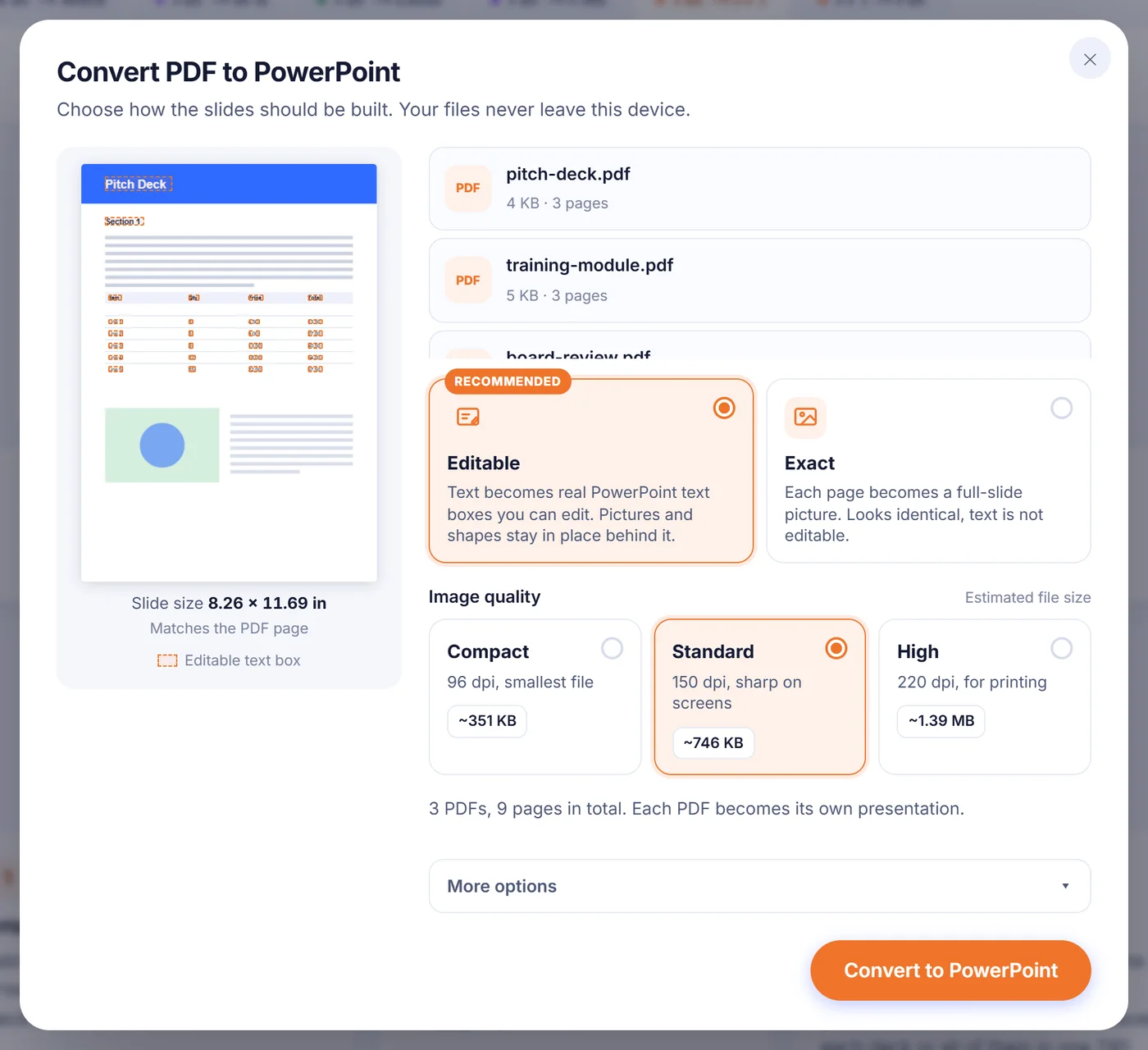
После добавления файла открывается окно настроек с небольшим предварительным просмотром первого слайда. Здесь вы выбираете, как будут построены слайды.
«Editable» (редактируемый, по умолчанию)
Каждая страница с текстом отрисовывается в браузере дважды: один раз так, как она выглядит на самом деле, и один раз без букв. Версия без букв становится фоном слайда, поэтому фотографии, логотипы, цветные плашки и границы таблиц остаются ровно на своих местах. Поверх неё конвертер размещает настоящие текстовые поля PowerPoint: их положение берётся из координат PDF, а вместе с ним — название шрифта, размер, жирность, курсив, поворот и цвет, измеренный прямо на странице. Если фон под текстом одноцветный, картинка не используется вовсе — слайд просто получает этот цвет фона, и файл остаётся лёгким. В предварительном просмотре первого слайда каждое будущее текстовое поле обведено рамкой, так что вы заранее видите, что можно будет редактировать.
«Exact» (точная копия)
Каждая страница помещается на слайд одной картинкой в полный размер. Выглядит она в точности как PDF, но кликнуть по словам нельзя. Такой режим подходит для страниц со схемами, иллюстрациями или рукописным текстом, а также для презентаций, которые нужно только показывать, а не менять.
Настройки, о которых стоит знать
- Качество изображения. «Compact» (компактное) отрисовывает страницы при 96 dpi и даёт самый маленький файл, «Standard» (стандартное) при 150 dpi чётко выглядит на экране, а «High» (высокое) при 220 dpi предназначено для печати. Рядом с каждым вариантом показан примерный размер файла — он рассчитывается по реальной отрисовке вашей первой страницы в этом качестве.
- Страницы. Для одного PDF можно ввести выбор вроде 2-4, 9 — слайдами станут только эти страницы. При нескольких PDF конвертируются все страницы всех файлов.
- Размер слайда. В разделе «More options» (дополнительные параметры) по умолчанию используются пропорции самого распространённого размера страницы в PDF, поэтому ничего не растягивается. Вместо этого можно выбрать широкоэкранный формат 16:9 или классический 4:3; страницы, которые не вписываются, центрируются на слайде.
- Текстовые поля. Одно поле на абзац удобнее редактировать. Одно поле на строку размещает текст точнее всего, что помогает с бланками и плотной вёрсткой.
- Кликабельные ссылки. Включены по умолчанию. Веб-адреса, ссылки на почту и телефон, а также переходы на другую страницу продолжают работать в режиме показа слайдов. Переход на страницу, которую вы исключили, удаляется, а не ведёт в пустоту.
- Заметки докладчика. Выключены по умолчанию. Текст каждой страницы можно скопировать в заметки к соответствующему слайду — так слайды «Exact» остаются доступными для поиска.
- Только стандартные шрифты Office. Обычно каждое текстовое поле запрашивает шрифт, указанный в PDF. Включите эту настройку — и редкие гарнитуры будут заменены на Arial, Times New Roman или Courier New, чтобы презентация одинаково отображалась на компьютере коллеги.
Ваш последний выбор (кроме выбора страниц) запоминается в этом браузере, так что следующая конвертация начинается с тех же настроек, на которых вы остановились.
Что переносится и чего ожидать
Положение, цвета и оформление текста переносятся хорошо. Обычное расхождение — ширина: если в PDF используется шрифт, не установленный на вашем компьютере, PowerPoint подставляет похожий, и строка может оказаться чуть длиннее или короче. Именно поэтому текстовым полям даётся небольшой запас места, но бегло просмотреть каждый слайд всё равно не помешает.
Диаграммы и таблицы не превращаются в родные диаграммы и таблицы PowerPoint. Их линии, столбцы и заливка остаются на фоновой картинке, а подписи и текст ячеек становятся отдельными текстовыми полями, которые можно редактировать. Если нужна диаграмма с изменяемыми числами, постройте её заново в PowerPoint, используя сконвертированный слайд как наглядный образец.
Часть текста намеренно остаётся в картинке: вертикальное азиатское письмо, зеркальный текст и буквы, нарисованные как фигуры, а не шрифтом. Оставляя их в изображении, мы гарантируем, что ничего не пропадёт и ничего не задвоится. Значения, введённые в поля форм, тоже сохраняются — они отрисовываются на фоновой картинке.
Сканы, защищённые и очень большие PDF
Сканы. Отсканированная страница — это фотография, поэтому её слайд в обоих режимах тоже будет фотографией. Этот инструмент не выполняет распознавание текста. Если в скане уже есть скрытый слой OCR, этот текст не накладывается поверх картинки (он отобразился бы дважды), но при включённых заметках докладчика он копируется в заметки — его по-прежнему можно искать и копировать.
Защита паролем. Если файл заблокирован, у вас запросят пароль. Он используется только на вашем устройстве, чтобы открыть PDF; если пароля у вас нет, пропустите этот файл, а остальные будут обработаны дальше.
Большие документы и телефоны. Каждая страница отрисовывается с разрешением не более примерно шести миллионов пикселей — так телефоны и Safari не выходят за свои пределы. Если длинному файлу с множеством картинок всё же не хватает памяти, выберите качество «Compact», конвертируйте меньше страниц за раз или перейдите на ноутбук. Одна повреждённая страница не останавливает работу: на её слайде появится короткая пометка об этом, а остальная презентация будет собрана как обычно. Пока идёт индикатор выполнения, конвертацию можно отменить в любой момент.
Ваши файлы и куда они попадают
Каждая презентация сохраняет имя своего PDF, так что budget-review.pdf становится budget-review.pptx. Если у двух файлов одинаковое имя, ко второму добавляется номер. При нескольких PDF презентации можно скачать по одной или все вместе в ZIP-архиве. Файл .pptx открывается в PowerPoint и импортируется в Google Slides, Keynote и LibreOffice Impress.
Ничего здесь не загружается на сервер. Страница один раз загружает код конвертации, а затем читает, отрисовывает и упаковывает ваш PDF внутри вкладки браузера силами процессора вашего компьютера или телефона. Нет ни учётной записи, ни адреса электронной почты, ни водяного знака на слайдах, ни оставшейся где-то копии: закройте вкладку — и файлы исчезнут из памяти.
Частые вопросы
Как конвертировать PDF в PowerPoint и сохранить возможность редактировать текст?
Перед конвертацией оставьте выбранным режим «Editable». Слова станут настоящими текстовыми полями PowerPoint поверх фоновой картинки страницы, так что их можно перепечатать, перекрасить или изменить в размере.
Этот конвертер PDF в PPT действительно бесплатный?
Да. Нет ни регистрации, ни водяных знаков, ни платного тарифа; конвертация выполняется в вашем собственном браузере.
Можно ли превратить в слайды только часть страниц PDF?
Да, если вы конвертируете один PDF. Выберите «Choose pages» (выбрать страницы) и введите номера или диапазоны, например 1-3, 7; слайдами станут только эти страницы.
Почему мой отсканированный PDF в PowerPoint получается картинками?
Скан — это изображение текста, а этот инструмент не выполняет OCR. Если в скане есть скрытый текстовый слой, включите заметки докладчика, и этот текст попадёт в заметки к каждому слайду.
Можно ли сделать слайды 16:9 вместо размера страницы PDF?
Да. Откройте «More options» и установите размер слайда «Widescreen 16:9» или «Standard 4:3»; каждая страница будет центрирована на слайде.
Работают ли ссылки из PDF в презентации?
Да, пока включена настройка «Keep links clickable» (сохранять кликабельные ссылки). Веб-ссылки и ссылки на почту открываются как обычно, а ссылки на другие страницы ведут на соответствующий слайд — при условии, что эта страница тоже была сконвертирована.
Можно ли превратить конфиденциальный PDF в PPTX так, чтобы он не покидал мой компьютер?
Файл обрабатывается на вашем устройстве и никогда не отправляется на сервер, поэтому нигде не остаётся ничего, что потом пришлось бы удалять.