PDF в PowerPoint просто у вашому браузері
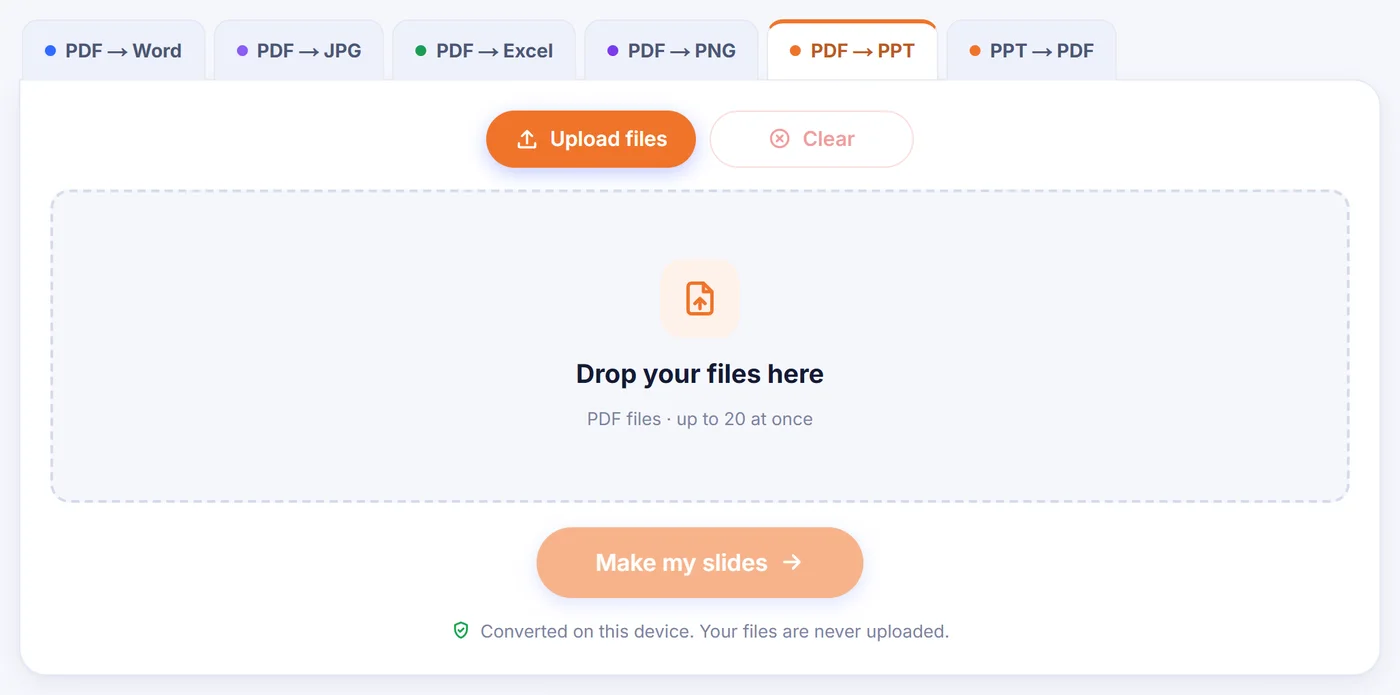
Цей конвертер PDF в PowerPoint перетворює кожну сторінку на слайд зі справжніми текстовими полями, які можна редагувати, і зберігає файл .pptx. Уся робота виконується на вашому пристрої, тож документ нікуди не надсилається.
Конвертація виконується на цьому пристрої. Ваші файли нікуди не надсилаються.
Як це працює
Додайте PDF
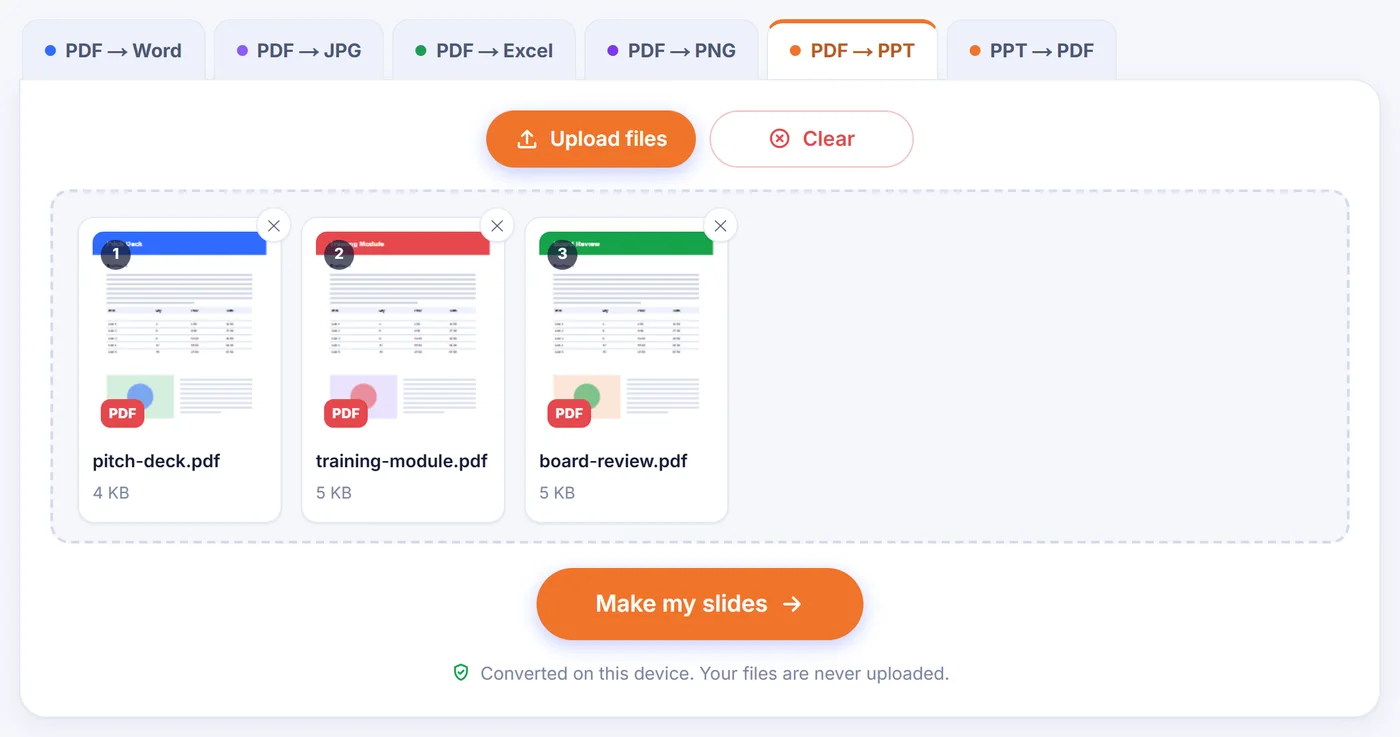
Перетягніть один документ або до 20 за раз, якщо з кожного потрібна окрема презентація.
Виберіть Editable або Exact
Подивіться на попередній перегляд першого слайда, оберіть якість зображень і, для одного файлу, потрібні сторінки.
Збережіть .pptx
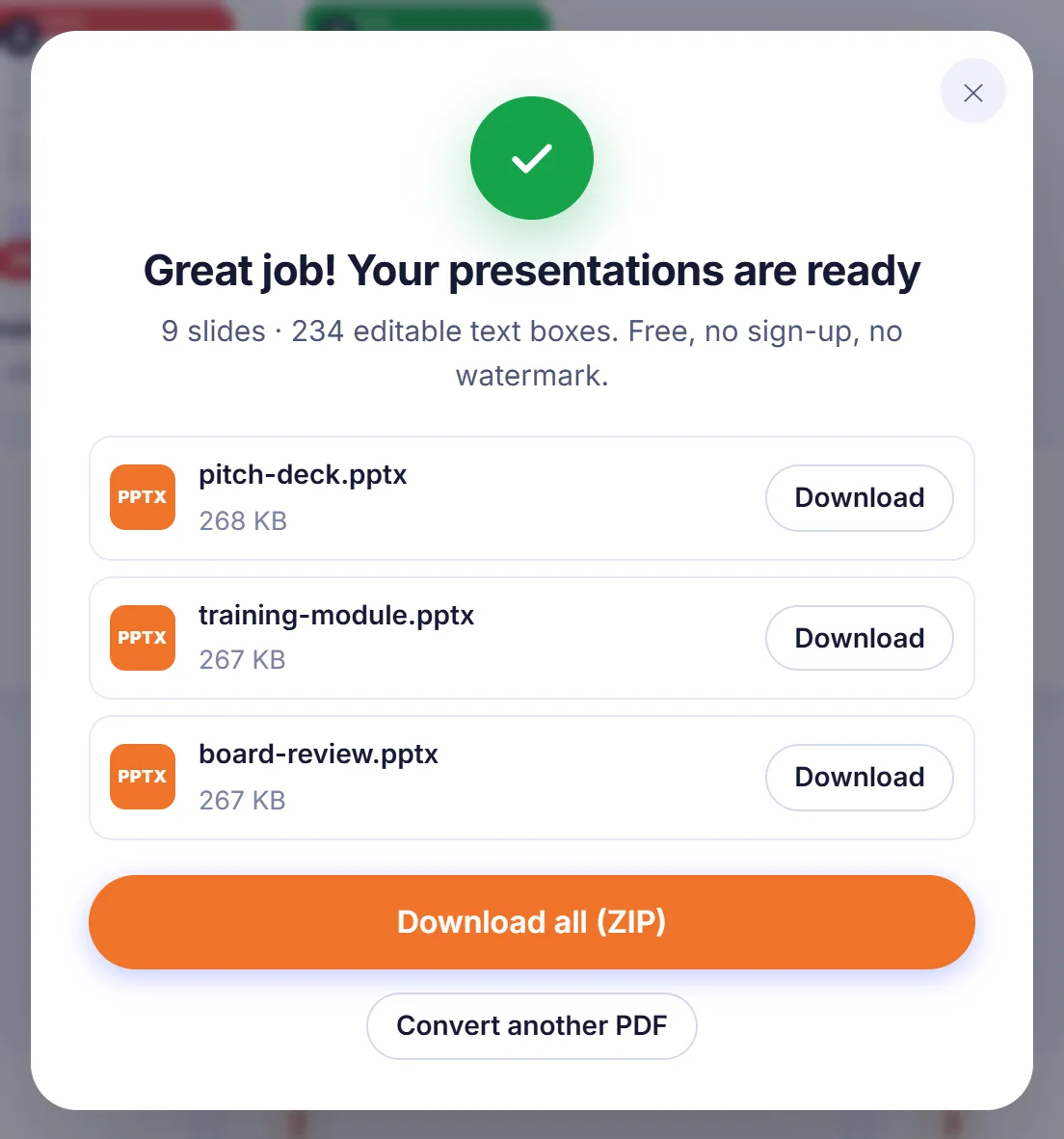
Натисніть кнопку конвертації, дочекайтеся завершення індикатора й завантажте презентацію (якщо PDF кілька, збережіть кожну окремо або всі разом одним ZIP).
Навіщо конвертують PDF у PowerPoint
PDF створений для читання, а не для виступів. Хтось надсилає вам звіт, роздатковий матеріал до лекції чи односторінкову комерційну пропозицію, а завтра з цим треба вийти перед аудиторією. Передруковувати кожну сторінку в порожню презентацію — робота на цілий вечір. Конвертація файлу дає готову основу за хвилину: кожна сторінка стає одним слайдом, а ви витрачаєте час на те, щоб підправити формулювання, додати анімацію чи вставити власні слайди між сконвертованими.
Це виручає й тоді, коли оригінальної презентації вже немає. Чимало презентацій зберігаються лише у вигляді PDF, який розіслали після наради. Перетворити такий PDF назад на .pptx — часто найшвидший спосіб повторно використати торішні слайди з новими цифрами.
Два способи перетворити сторінку на слайд
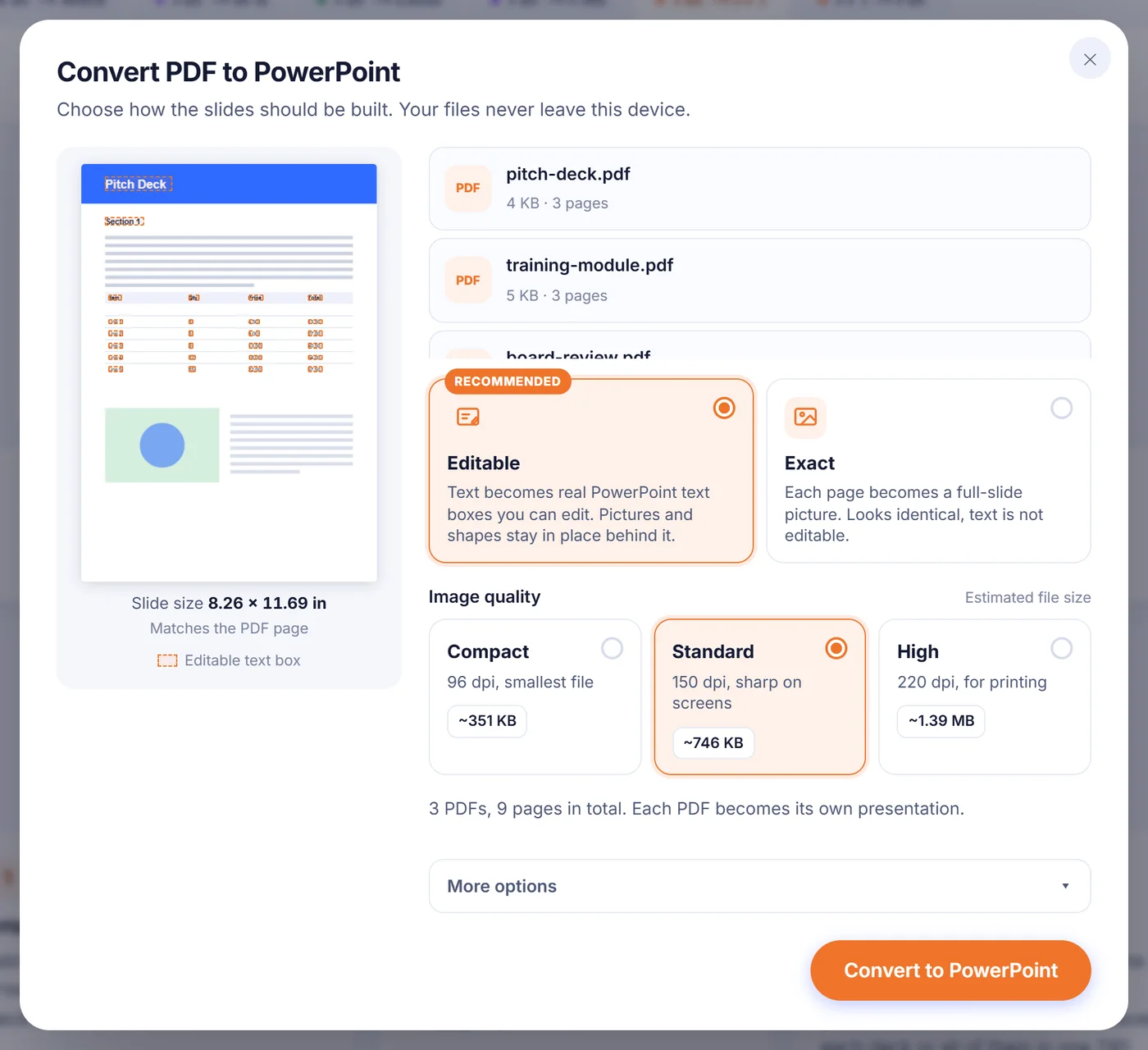
Після додавання файлу відкривається вікно параметрів із невеликим попереднім переглядом першого слайда. Тут ви вибираєте, як саме будуватимуться слайди.
«Editable» (редаговані, за замовчуванням)
Кожна сторінка з текстом промальовується у вашому браузері двічі: один раз такою, як вона є, і один раз без літер. Версія без літер стає фоном слайда, тому фотографії, логотипи, кольорові блоки та рамки таблиць залишаються точно на своїх місцях. Поверх неї конвертер розміщує справжні текстові поля PowerPoint, розташовані за координатами з PDF, з назвою шрифту, розміром, жирним і курсивним накресленням, поворотом і кольором, зчитаним із самої сторінки. Якщо фон під текстом — один суцільний колір, зображення взагалі не використовується, і слайд просто отримує цей колір фону, що робить файл легшим. У попередньому перегляді першого слайда кожне майбутнє текстове поле обведене, тож ви бачите, що можна буде редагувати, ще до початку конвертації.
«Exact» (точна копія)
Кожна сторінка розміщується на слайді як одне зображення на весь розмір. Виглядає точнісінько як PDF, але клацнути на слова й змінити їх не можна. Цей режим підходить для сторінок із діаграмами, ілюстраціями чи рукописним текстом, а також для презентацій, які ви хочете лише показувати, а не змінювати.
Параметри, про які варто знати
- Якість зображень. «Compact» рендерить сторінки з роздільністю 96 dpi для найменшого файлу, «Standard» із 150 dpi чітко виглядає на екранах, а «High» із 220 dpi призначений для друку. Поруч із кожним варіантом показано орієнтовний розмір файлу, розрахований шляхом справжнього рендерингу вашої першої сторінки в цій якості.
- Сторінки. Для одного PDF можна ввести вибірку на кшталт 2-4, 9, і слайдами стануть лише ці сторінки. Якщо PDF кілька, конвертується кожна сторінка кожного файлу.
- Розмір слайда. У розділі «More options» (додаткові параметри) за замовчуванням використовується формат найпоширенішого розміру сторінки в PDF, тому нічого не розтягується. Натомість можна вибрати широкоекранний 16:9 або класичний 4:3; сторінки, що не вписуються, центруються на слайді.
- Текстові поля. Одне поле на абзац зручніше редагувати. Одне поле на рядок розміщує текст найточніше, що допомагає з формами та щільними макетами.
- Клікабельні посилання. Увімкнено за замовчуванням. Вебадреси, посилання на електронну пошту й телефон, а також переходи на іншу сторінку далі працюють під час показу слайдів. Перехід на сторінку, яку ви не включили, вилучається, щоб не вести в нікуди.
- Нотатки доповідача. Вимкнено за замовчуванням. Текст кожної сторінки можна скопіювати в нотатки відповідного слайда, завдяки чому слайди «Exact» залишаються доступними для пошуку.
- Лише стандартні шрифти Office. Зазвичай кожне текстове поле запитує шрифт, названий у PDF. Увімкніть цей параметр, і рідкісні гарнітури буде замінено на Arial, Times New Roman або Courier New, тож презентація виглядатиме однаково й на комп'ютері колеги.
Ваші останні налаштування (окрім вибору сторінок) запам'ятовуються в цьому браузері, тому наступна конвертація починається з того, на чому ви зупинилися.
Що переноситься і чого очікувати
Положення, кольори та оформлення тексту переносяться добре. Звична відмінність — ширина: коли у PDF використано шрифт, якого немає на вашому комп'ютері, PowerPoint підставляє схожий, і рядок може вийти трохи довшим або коротшим. Саме тому текстові поля отримують невеликий запас місця, але швидко переглянути кожен слайд усе одно варто.
Діаграми й таблиці не перетворюються на рідні діаграми чи таблиці PowerPoint. Їхні лінії, стовпчики та заливка залишаються у фоновому зображенні, а підписи й текст комірок стають окремими текстовими полями, які можна редагувати. Якщо вам потрібна діаграма зі змінними числами, побудуйте її заново в PowerPoint, використовуючи сконвертований слайд як візуальний зразок.
Частина тексту навмисно залишається в зображенні: вертикальне азійське письмо, дзеркальний текст і літери, намальовані як фігури, а не як шрифт. Якщо залишити їх у зображенні, нічого не загубиться й нічого не з'явиться двічі. Значення, введені в поля форм, також зберігаються — вони промальовуються у фоновому зображенні.
Скановані, захищені та дуже великі PDF
Скани. Відсканована сторінка — це фотографія, тому її слайд буде фотографією в обох режимах. Цей інструмент не виконує розпізнавання тексту. Якщо скан уже містить прихований шар OCR, цей текст не накладається поверх зображення (він показувався б двічі), але якщо ввімкнути нотатки доповідача, його буде скопійовано в нотатки, і ви зможете шукати й копіювати його.
Захист паролем. Якщо файл заблоковано, у вас запитають пароль. Він використовується лише на вашому пристрої, щоб відкрити PDF; якщо пароля немає, пропустіть цей файл, а решта конвертуватиметься далі.
Великі документи й телефони. Кожна сторінка рендериться з роздільністю не більше приблизно шести мільйонів пікселів, що дозволяє телефонам і Safari не виходити за свої обмеження. Якщо довгому файлу з великою кількістю зображень усе ж бракує пам'яті, виберіть якість «Compact», конвертуйте менше сторінок за раз або перейдіть на ноутбук. Одна пошкоджена сторінка не зупиняє роботу: на її слайді з'являється коротка примітка про це, а решта презентації будується як звичайно. Також ви можете скасувати конвертацію в будь-який момент, поки працює індикатор перебігу.
Ваші файли і де вони опиняються
Кожна презентація зберігає назву свого PDF, тож budget-review.pdf стає budget-review.pptx. Якщо два файли мають однакову назву, до другої додається число. Якщо PDF кілька, презентації можна завантажити по одній або всі разом одним ZIP. Файл .pptx відкривається в PowerPoint та імпортується в Google Slides, Keynote і LibreOffice Impress.
Тут нічого не вивантажується на сервер. Сторінка один раз завантажує код конвертації, а потім зчитує, рендерить і пакує ваш PDF у вкладці браузера, використовуючи процесор вашого комп'ютера чи телефона. Немає ні облікового запису, ні адреси електронної пошти, ні водяного знака на слайдах, ні залишених копій: закрийте вкладку — і файли зникнуть із пам'яті.
Поширені запитання
Як конвертувати PDF у PowerPoint і зберегти можливість редагувати текст?
Залиште вибраним режим «Editable» перед конвертацією. Слова стануть справжніми текстовими полями PowerPoint поверх фонового зображення сторінки, тож їх можна передрукувати, перефарбувати або змінити їхній розмір.
Цей конвертер PDF в PPT справді безкоштовний?
Так. Немає ні реєстрації, ні водяних знаків, ні платного тарифу; конвертація виконується у вашому браузері.
Чи можна перетворити на слайди лише частину сторінок PDF?
Так, якщо ви конвертуєте один PDF. Виберіть «Choose pages» (вибрати сторінки) і введіть номери або діапазони, наприклад 1-3, 7; слайдами стануть лише ці сторінки.
Чому мій відсканований PDF у PowerPoint виходить як зображення?
Скан — це зображення тексту, а цей інструмент не виконує OCR. Якщо скан має прихований текстовий шар, увімкніть нотатки доповідача, щоб отримати цей текст у нотатках кожного слайда.
Чи можна зробити слайди 16:9 замість розміру сторінки PDF?
Так. Відкрийте «More options» і встановіть для розміру слайда значення «Widescreen 16:9» або «Standard 4:3»; кожна сторінка тоді центрується на слайді.
Чи працюють посилання з PDF у презентації?
Так, якщо ввімкнено «Keep links clickable» (залишати посилання клікабельними). Веб- і поштові посилання відкриваються як звичайно, а посилання на інші сторінки ведуть на відповідний слайд, якщо ту сторінку теж було сконвертовано.
Чи можна перетворити конфіденційний PDF на PPTX так, щоб він не залишав мій комп'ютер?
Файл обробляється на вашому пристрої й ніколи не надсилається на сервер, тому ніде не зберігається нічого, що потім довелося б видаляти.