PDF PPT 변환, 브라우저에서 바로
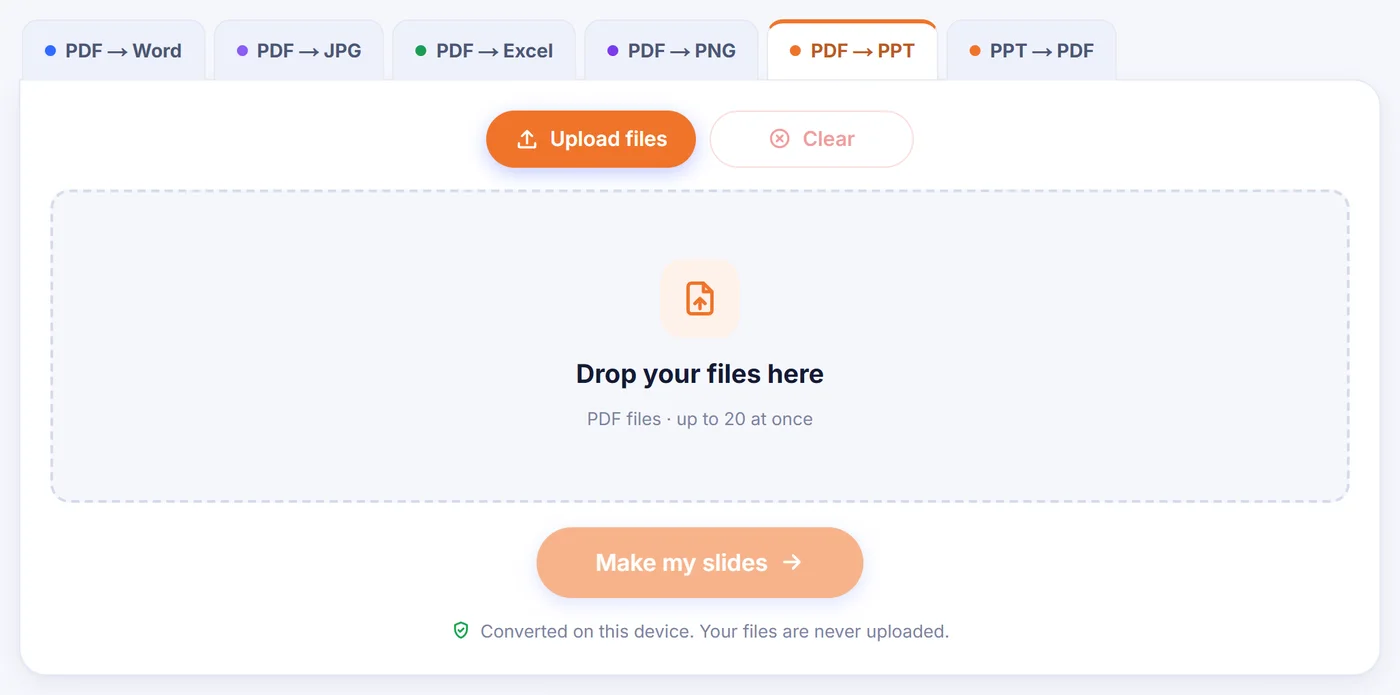
PDF PPT 변환 도구로 각 페이지를 실제로 편집할 수 있는 텍스트 상자가 들어간 슬라이드로 바꾸고 .pptx 파일로 저장하세요. 모든 작업은 내 기기에서 이루어지므로 문서가 어디로도 전송되지 않습니다.
변환은 이 기기에서 이루어집니다. 파일은 어디에도 업로드되지 않습니다.
사용 방법
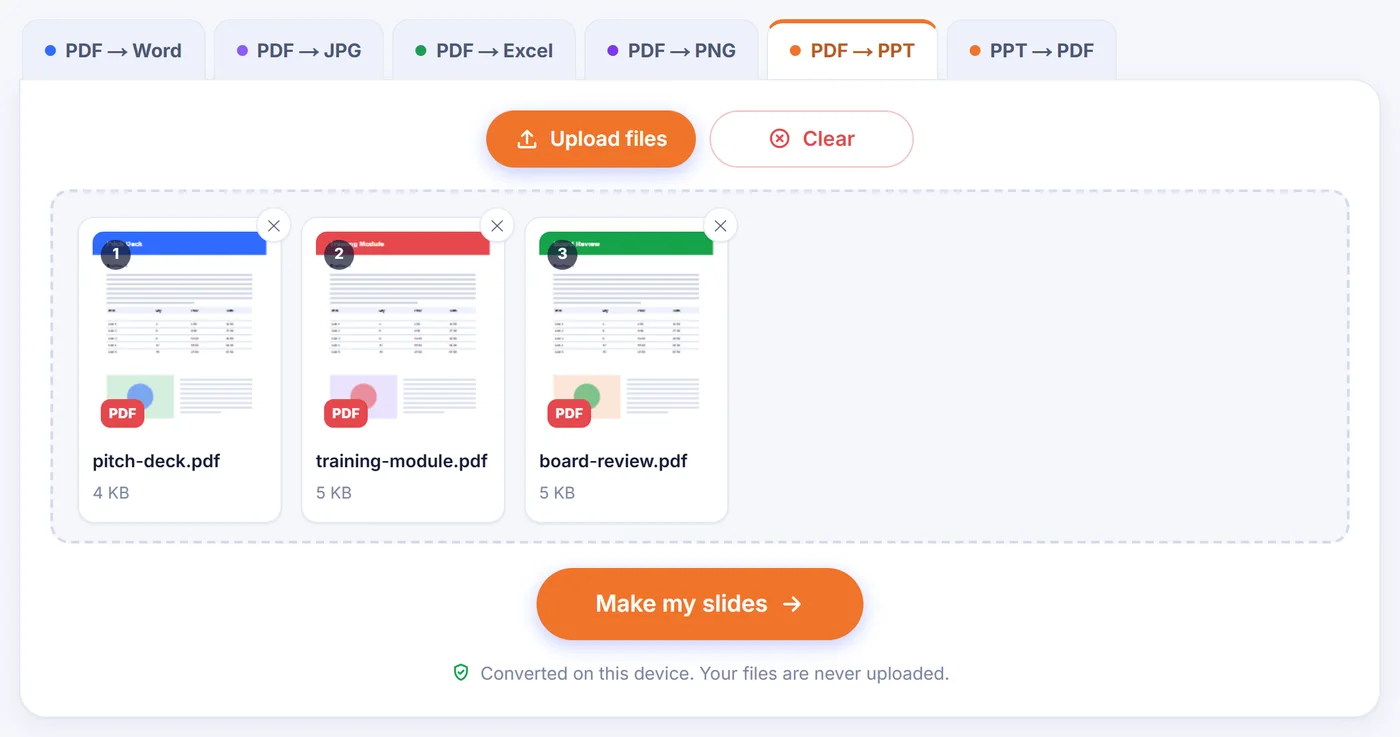
PDF 끌어다 놓기
문서 하나를 추가하세요. 각각을 별도의 프레젠테이션으로 만들려면 한 번에 최대 20개까지 추가할 수 있습니다.
Editable 또는 Exact 선택
슬라이드 1의 미리보기를 확인하고 이미지 품질을 고르세요. 파일이 하나이면 원하는 페이지도 지정할 수 있습니다.
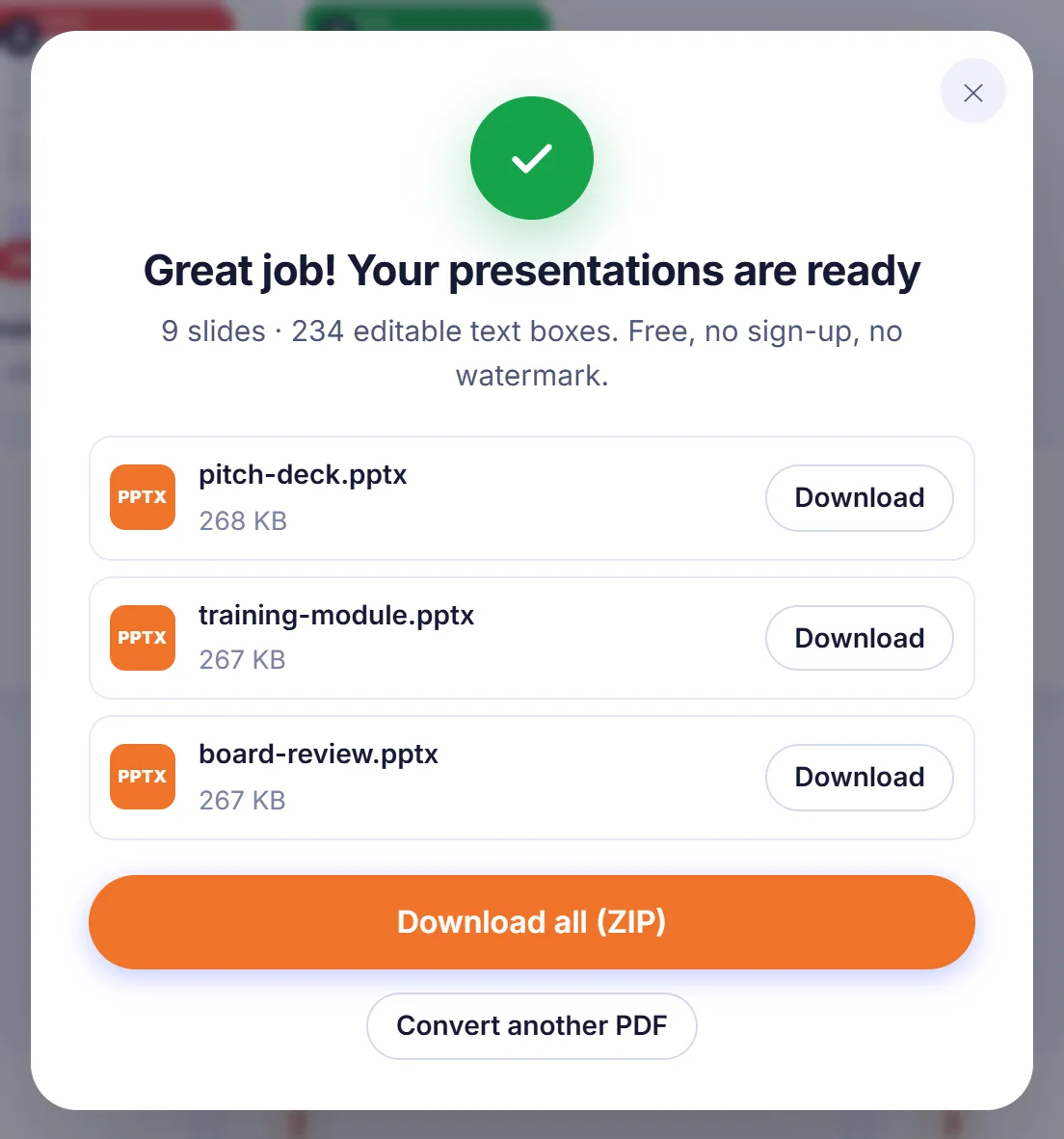
.pptx 저장
변환 버튼을 누르고 진행률 표시줄이 끝날 때까지 기다린 뒤 프레젠테이션을 내려받으세요(PDF가 여러 개이면 자료를 하나씩 저장하거나 ZIP 하나로 한꺼번에 저장할 수 있습니다).
PDF를 PPT로 변환하는 이유
PDF는 읽기 위한 형식이지 발표를 위한 형식이 아닙니다. 누군가 보고서, 강의 자료, 영업용 한 장짜리 소개서를 보내왔고, 내일 당장 그 내용으로 사람들 앞에 서야 합니다. 빈 슬라이드에 페이지마다 내용을 다시 입력하다 보면 저녁 시간이 통째로 사라집니다. 파일을 변환하면 1분 만에 기본 슬라이드가 생깁니다. 페이지 하나가 슬라이드 하나가 되므로, 문구를 다듬고 애니메이션을 넣고 변환된 슬라이드 사이에 직접 만든 슬라이드를 끼워 넣는 데에만 시간을 쓰면 됩니다.
원본 프레젠테이션 파일이 사라졌을 때도 유용합니다. 회의가 끝난 뒤 이메일로 보낸 PDF만 남아 있는 발표 자료가 생각보다 많습니다. 그 PDF를 다시 .pptx로 되돌리는 것이 작년 슬라이드에 새 수치를 넣어 재사용하는 가장 빠른 방법인 경우가 많습니다.
페이지가 슬라이드가 되는 두 가지 방식
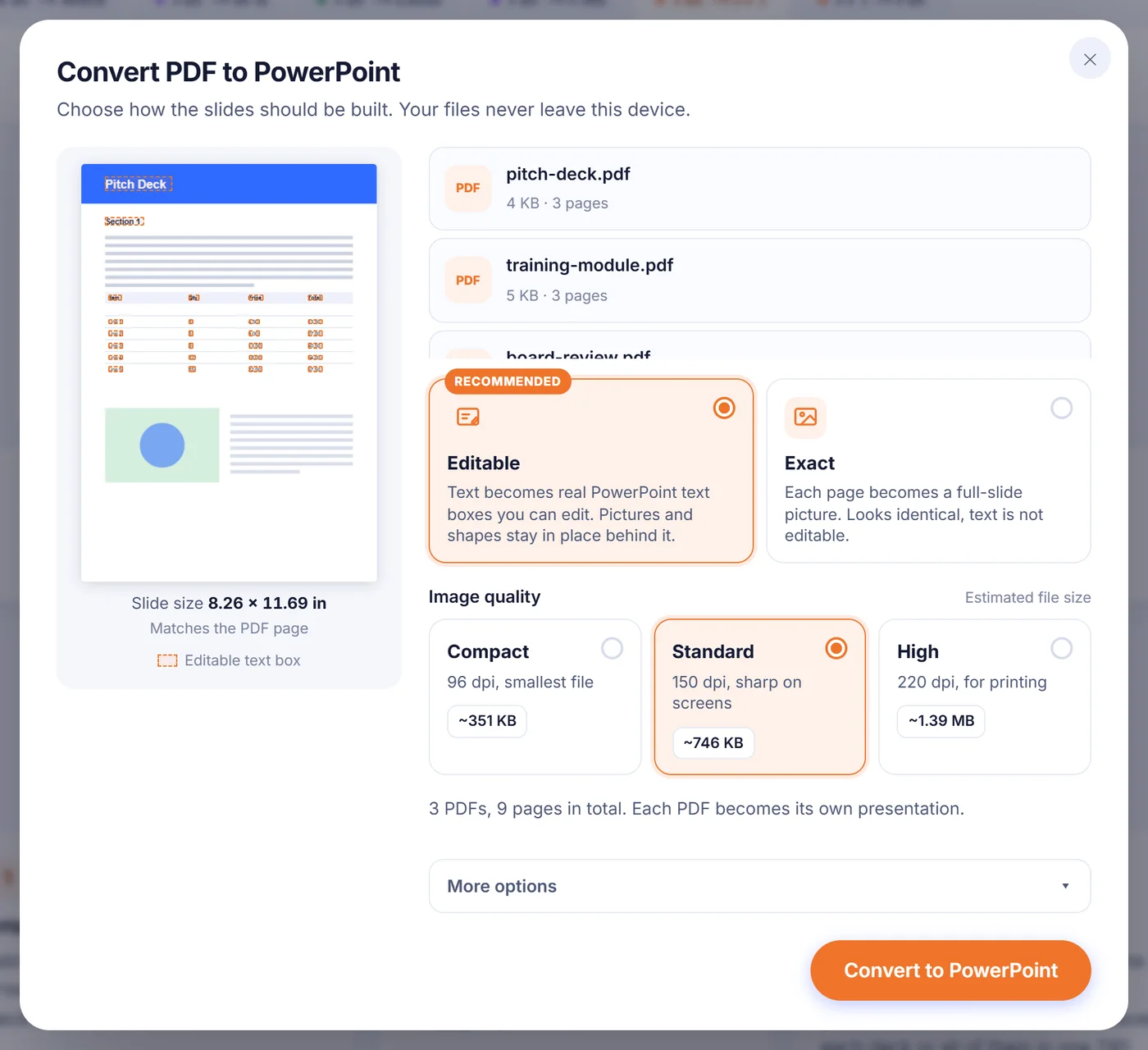
파일을 추가하면 첫 슬라이드의 작은 미리보기가 있는 옵션 창이 열립니다. 여기에서 슬라이드를 어떻게 만들지 선택합니다.
"Editable"(편집 가능, 기본값)
텍스트가 있는 각 페이지는 브라우저 안에서 두 번 그려집니다. 한 번은 실제 모습 그대로, 한 번은 글자를 뺀 상태로 그립니다. 글자가 없는 버전이 슬라이드 배경이 되므로 사진, 로고, 색상 패널, 표 테두리는 원래 자리에 그대로 남습니다. 그 위에 변환기가 진짜 PowerPoint 텍스트 상자를 올립니다. PDF 좌표를 기준으로 배치되며 글꼴 이름, 크기, 굵게, 기울임, 회전, 그리고 페이지에서 직접 측정한 색상을 그대로 가져옵니다. 텍스트 뒤의 페이지가 단색이면 그림을 전혀 쓰지 않고 슬라이드에 그 배경색만 적용하므로 파일이 가벼워집니다. 첫 슬라이드 미리보기에서는 앞으로 만들어질 모든 텍스트 상자에 테두리가 표시되므로, 변환 전에 어떤 부분을 편집할 수 있게 될지 미리 확인할 수 있습니다.
"Exact"(원본 그대로)
각 페이지가 전체 크기의 그림 한 장으로 슬라이드에 올라갑니다. PDF와 똑같아 보이지만 글자를 클릭해 수정할 수는 없습니다. 도표, 일러스트, 손글씨로 가득한 페이지나, 수정 없이 보여주기만 할 발표 자료에 알맞습니다.
알아두면 좋은 옵션
- 이미지 품질. "Compact"는 96 dpi로 렌더링해 파일이 가장 작고, "Standard"는 150 dpi로 화면에서 선명하게 보이며, "High"는 220 dpi로 인쇄용입니다. 각 선택지 옆에는 예상 파일 크기가 표시되는데, 실제로 첫 페이지를 해당 품질로 렌더링해서 계산한 값입니다.
- 페이지. PDF가 하나일 때는 2-4, 9처럼 범위를 입력해 그 페이지만 슬라이드로 만들 수 있습니다. PDF가 여러 개이면 모든 파일의 모든 페이지가 변환됩니다.
- 슬라이드 크기. "More options"(추가 옵션) 안에 있습니다. 기본값은 PDF에서 가장 많이 쓰인 페이지 크기의 비율을 따르므로 아무것도 늘어나거나 찌그러지지 않습니다. 와이드스크린 16:9나 기존 4:3으로 바꿀 수도 있으며, 비율이 맞지 않는 페이지는 슬라이드 가운데에 배치됩니다.
- 텍스트 상자. 문단마다 상자 하나를 만들면 편집하기 쉽습니다. 줄마다 상자 하나를 만들면 텍스트 위치가 가장 정확해서 서식 문서나 빽빽한 레이아웃에 도움이 됩니다.
- 클릭 가능한 링크. 기본적으로 켜져 있습니다. 웹 주소, 이메일·전화 링크, 다른 페이지로 이동하는 링크가 슬라이드 쇼에서도 그대로 작동합니다. 제외한 페이지로 이동하는 링크는 갈 곳 없는 링크로 남지 않도록 제거됩니다.
- 발표자 노트. 기본적으로 꺼져 있습니다. 각 페이지의 텍스트를 해당 슬라이드의 노트에 복사할 수 있어, "Exact" 슬라이드도 검색이 가능해집니다.
- 표준 Office 글꼴만 사용. 보통은 각 텍스트 상자가 PDF에 적힌 글꼴을 그대로 요청합니다. 이 옵션을 켜면 흔하지 않은 글꼴이 Arial, Times New Roman, Courier New로 바뀌어 동료의 컴퓨터에서도 똑같이 표시됩니다.
마지막 설정(페이지 선택 제외)은 이 브라우저에 기억되므로 다음 변환은 이전에 남긴 상태 그대로 시작됩니다.
무엇이 넘어오고, 무엇을 예상해야 할까
위치, 색상, 텍스트 서식은 잘 넘어옵니다. 흔히 달라지는 것은 너비입니다. PDF에서 쓴 글꼴이 내 컴퓨터에 설치되어 있지 않으면 PowerPoint가 비슷한 글꼴로 대체하기 때문에 줄이 조금 길어지거나 짧아질 수 있습니다. 그래서 텍스트 상자에 약간의 여유 공간을 두지만, 그래도 슬라이드마다 한 번씩 훑어보는 것이 좋습니다.
차트와 표는 PowerPoint의 기본 차트나 표로 바뀌지 않습니다. 선, 막대, 음영은 배경 그림에 남고, 레이블과 셀 텍스트는 편집할 수 있는 별도의 텍스트 상자가 됩니다. 수치를 바꿀 수 있는 차트가 필요하다면 변환된 슬라이드를 참고 삼아 PowerPoint에서 다시 만드세요.
일부 텍스트는 일부러 그림 안에 남겨 둡니다. 세로쓰기 동아시아 문자, 좌우가 뒤집힌 텍스트, 글꼴이 아니라 도형으로 그려진 글자가 그렇습니다. 이미지 안에 두면 빠지는 것도, 두 번 나타나는 것도 없습니다. 양식 필드에 입력된 값도 배경 그림에 그려져 그대로 유지됩니다.
스캔본, 잠긴 PDF, 아주 큰 PDF
스캔본. 스캔한 페이지는 사진이므로 두 모드 모두에서 슬라이드도 사진이 됩니다. 이 도구는 문자 인식을 수행하지 않습니다. 스캔본에 이미 숨겨진 OCR 레이어가 있다면 그 텍스트를 그림 위에 올리지는 않지만(두 번 보이게 되므로), 발표자 노트를 켜면 노트에 복사되어 여전히 검색하고 복사할 수 있습니다.
비밀번호 보호. 파일이 잠겨 있으면 비밀번호를 묻습니다. 비밀번호는 PDF를 여는 데만 내 기기에서 사용됩니다. 비밀번호를 모른다면 그 파일을 건너뛰도록 선택하면 되고, 나머지 파일은 계속 진행됩니다.
큰 문서와 휴대폰. 각 페이지는 약 600만 픽셀 이하로 렌더링되어 휴대폰과 Safari의 한계를 넘지 않습니다. 이미지가 많은 긴 파일에서 그래도 메모리가 부족하면 "Compact" 품질을 선택하거나, 한 번에 변환하는 페이지 수를 줄이거나, 노트북으로 옮겨서 진행하세요. 손상된 페이지 하나 때문에 작업이 멈추지는 않습니다. 해당 슬라이드에 그 사실을 알리는 짧은 안내 문구가 표시되고 나머지 자료는 정상적으로 만들어집니다. 진행률 표시줄이 움직이는 동안 언제든 취소할 수도 있습니다.
내 파일은 어디로 가나
각 프레젠테이션은 PDF의 이름을 그대로 이어받으므로 budget-review.pdf는 budget-review.pptx가 됩니다. 이름이 같은 파일이 두 개이면 두 번째 파일에 번호가 붙습니다. PDF가 여러 개이면 자료를 하나씩 내려받거나 ZIP 하나로 한꺼번에 내려받을 수 있습니다. 만들어진 .pptx는 PowerPoint에서 열리고 Google Slides, Keynote, LibreOffice Impress로도 가져올 수 있습니다.
이곳에서는 아무것도 업로드되지 않습니다. 페이지가 변환 코드를 한 번 불러온 뒤, 컴퓨터나 휴대폰의 프로세서를 사용해 브라우저 탭 안에서 PDF를 읽고 렌더링하고 패키징합니다. 계정도, 이메일 주소도, 슬라이드 워터마크도 없으며 남는 사본도 없습니다. 탭을 닫으면 파일은 메모리에서 사라집니다.
자주 묻는 질문
PDF를 PPT로 변환한 뒤에도 텍스트를 편집할 수 있나요?
변환 전에 "Editable" 모드를 선택한 상태로 두세요. 글자가 페이지 배경 그림 위의 진짜 PowerPoint 텍스트 상자가 되므로 다시 입력하거나 색을 바꾸거나 크기를 조절할 수 있습니다.
이 PDF PPT 변환기는 정말 무료인가요?
네. 회원가입도, 워터마크도, 유료 요금제도 없습니다. 변환은 내 브라우저 안에서 실행됩니다.
PDF의 일부 페이지만 슬라이드로 변환할 수 있나요?
네, PDF 하나를 변환할 때 가능합니다. "Choose pages"(페이지 선택)를 고르고 1-3, 7처럼 번호나 범위를 입력하면 그 페이지만 슬라이드가 됩니다.
스캔한 PDF는 왜 PowerPoint에서 그림으로 나오나요?
스캔본은 텍스트를 찍은 이미지이고, 이 도구는 OCR을 수행하지 않습니다. 스캔본에 숨겨진 텍스트 레이어가 있다면 발표자 노트를 켜서 각 슬라이드의 노트에 그 텍스트를 넣을 수 있습니다.
PDF 페이지 크기 대신 16:9 슬라이드로 만들 수 있나요?
네. "More options"(추가 옵션)를 열고 슬라이드 크기를 Widescreen 16:9 또는 Standard 4:3으로 설정하세요. 그러면 각 페이지가 슬라이드 가운데에 배치됩니다.
PDF 안의 링크가 프레젠테이션에서도 작동하나요?
"Keep links clickable"(링크 클릭 가능 유지)이 켜져 있으면 작동합니다. 웹과 이메일 링크는 평소처럼 열리고, 다른 페이지로 가는 링크는 해당 페이지도 변환되었다면 그에 맞는 슬라이드로 이동합니다.
기밀 PDF를 내 컴퓨터 밖으로 내보내지 않고 PPTX로 만들 수 있나요?
파일은 내 기기에서 처리되며 서버로 전송되지 않으므로, 나중에 어딘가에서 지워야 할 저장본 자체가 없습니다.