Convertir un PDF en PowerPoint, directement dans votre navigateur
Ce convertisseur PDF en PowerPoint transforme chaque page en diapositive avec de vraies zones de texte modifiables, puis enregistre un fichier .pptx. Tout se passe sur votre propre appareil : le document n’est jamais envoyé nulle part.
Conversion effectuée sur cet appareil. Vos fichiers ne sont jamais envoyés en ligne.
Comment ça marche
Déposez le PDF
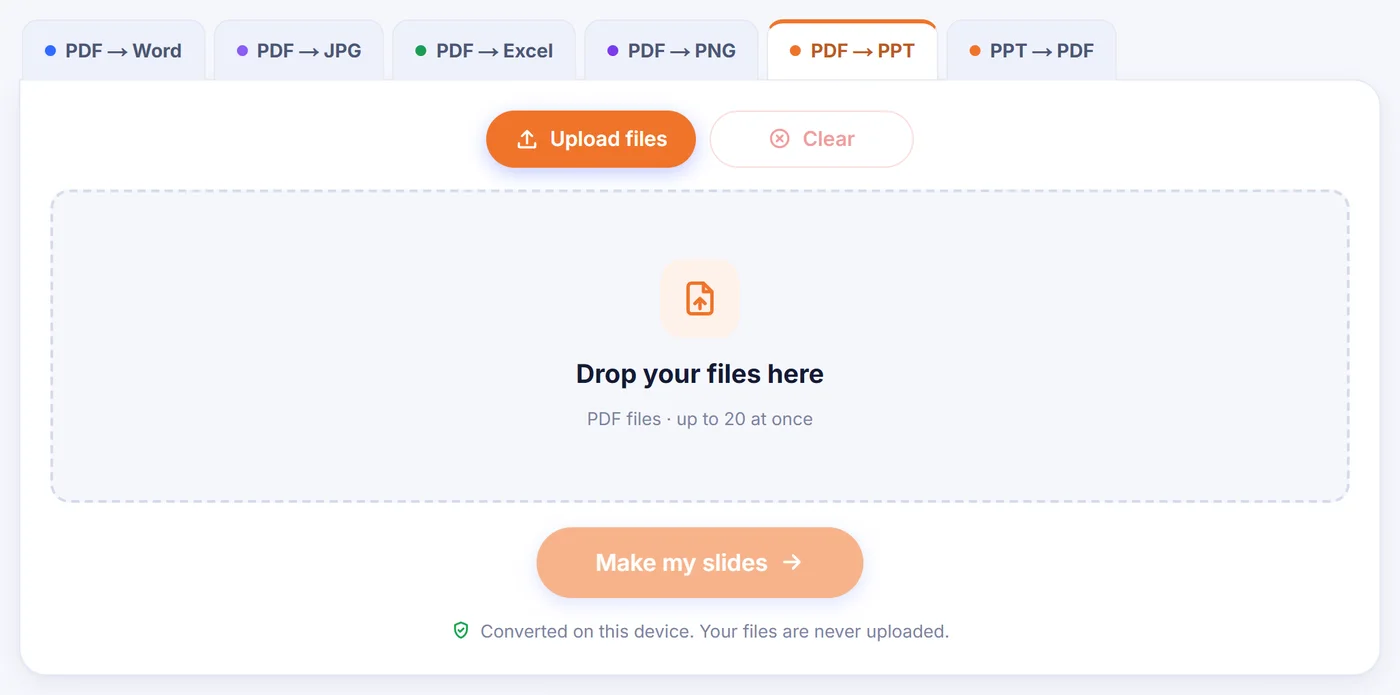
Ajoutez un document, ou jusqu’à 20 à la fois si chacun doit devenir sa propre présentation.
Choisissez Editable ou Exact
Regardez l’aperçu de la diapositive 1, choisissez une qualité d’image et, pour un fichier unique, les pages souhaitées.
Enregistrez le .pptx
Appuyez sur le bouton de conversion, attendez la fin de la barre de progression et téléchargez la présentation (avec plusieurs PDF, enregistrez chaque présentation ou toutes en un seul ZIP).
Pourquoi convertir un PDF en PowerPoint
Un PDF est fait pour être lu, pas pour être présenté. Quelqu’un vous envoie un rapport, un support de cours ou une fiche commerciale, et vous devez le présenter devant une salle demain. Retaper chaque page dans une présentation vide prend une soirée. Convertir le fichier vous donne une présentation de départ en une minute : chaque page devient une diapositive, et vous passez votre temps à peaufiner les formulations, ajouter des animations ou insérer vos propres diapositives entre celles qui ont été converties.
C’est aussi utile quand la présentation d’origine a disparu. Beaucoup de présentations ne survivent que sous la forme du PDF envoyé par e-mail après la réunion. Retransformer ce PDF en .pptx est souvent le moyen le plus rapide de réutiliser les diapositives de l’an dernier avec de nouveaux chiffres.
Les deux façons de transformer une page en diapositive
Après l’ajout d’un fichier, une fenêtre d’options s’ouvre avec un petit aperçu de la première diapositive. C’est là que vous choisissez comment les diapositives sont construites.
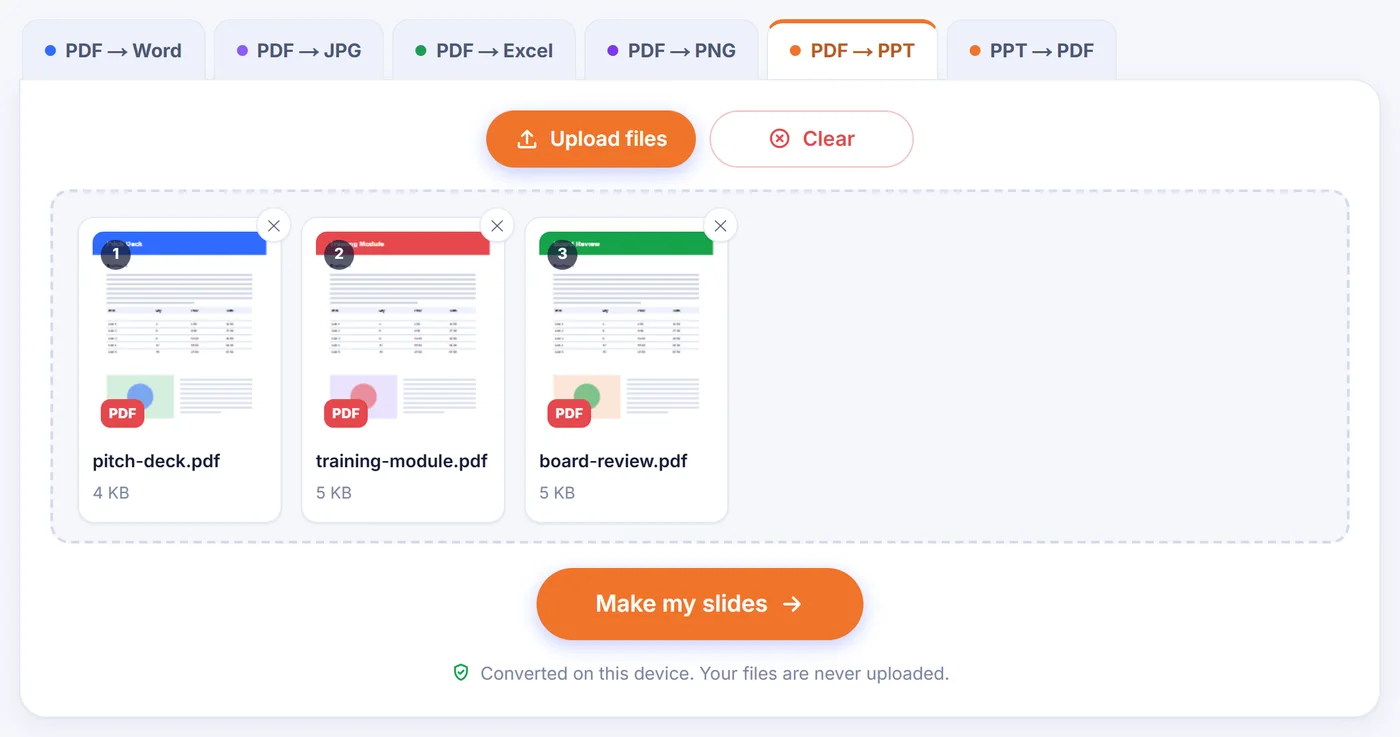
« Editable » (modifiable, par défaut)
Chaque page contenant du texte est dessinée deux fois dans votre navigateur : une fois telle qu’elle apparaît réellement, et une fois sans les lettres. La version sans lettres devient l’arrière-plan de la diapositive, de sorte que les photos, logos, encadrés colorés et bordures de tableaux restent exactement à leur place. Par-dessus, le convertisseur place de véritables zones de texte PowerPoint, positionnées d’après les coordonnées du PDF et reprenant le nom de la police, la taille, le gras, l’italique, la rotation et la couleur mesurée sur la page elle-même. Si la page derrière le texte est d’une seule couleur unie, aucune image n’est utilisée et la diapositive reçoit simplement cette couleur de fond, ce qui garde le fichier léger. Dans l’aperçu de la première diapositive, chaque future zone de texte est encadrée, pour que vous voyiez ce qui sera modifiable avant que quoi que ce soit ne soit construit.
« Exact »
Chaque page est placée sur sa diapositive sous la forme d’une seule image plein format. Le résultat est identique au PDF, mais vous ne pouvez pas cliquer dans les mots. Ce mode convient aux pages pleines de schémas, d’illustrations ou d’écriture manuscrite, et aux présentations que vous voulez seulement montrer, pas modifier.
Les options à connaître
- Qualité d’image. « Compact » produit un rendu à 96 dpi pour le fichier le plus petit, « Standard » à 150 dpi est net à l’écran, et « High » (haute) à 220 dpi est prévu pour l’impression. À côté de chaque choix, vous voyez une taille de fichier estimée, calculée en rendant réellement votre première page à cette qualité.
- Pages. Avec un seul PDF, vous pouvez saisir une sélection telle que 2-4, 9 et seules ces pages deviennent des diapositives. Avec plusieurs PDF, toutes les pages de tous les fichiers sont converties.
- Taille des diapositives. Sous « More options » (plus d’options), le réglage par défaut suit le format de page le plus fréquent du PDF, pour que rien ne soit déformé. Vous pouvez passer au grand écran 16:9 ou au classique 4:3 ; les pages qui ne correspondent pas sont centrées sur la diapositive.
- Zones de texte. Une zone par paragraphe est plus facile à modifier. Une zone par ligne place le texte avec le plus de précision, ce qui aide pour les formulaires et les mises en page très denses.
- Liens cliquables. Activé par défaut. Les adresses web, les liens e-mail et téléphone, ainsi que les liens qui renvoient vers une autre page continuent de fonctionner pendant le diaporama. Un renvoi vers une page que vous avez exclue est supprimé plutôt que de pointer vers le vide.
- Notes du présentateur. Désactivé par défaut. Le texte de chaque page peut être copié dans les notes de la diapositive correspondante, ce qui garde les diapositives « Exact » consultables par la recherche.
- Polices Office standard uniquement. Normalement, chaque zone de texte demande la police nommée dans le PDF. Activez cette option et les polices rares sont remplacées par Arial, Times New Roman ou Courier New, pour que la présentation s’affiche de la même façon sur l’ordinateur d’un collègue.
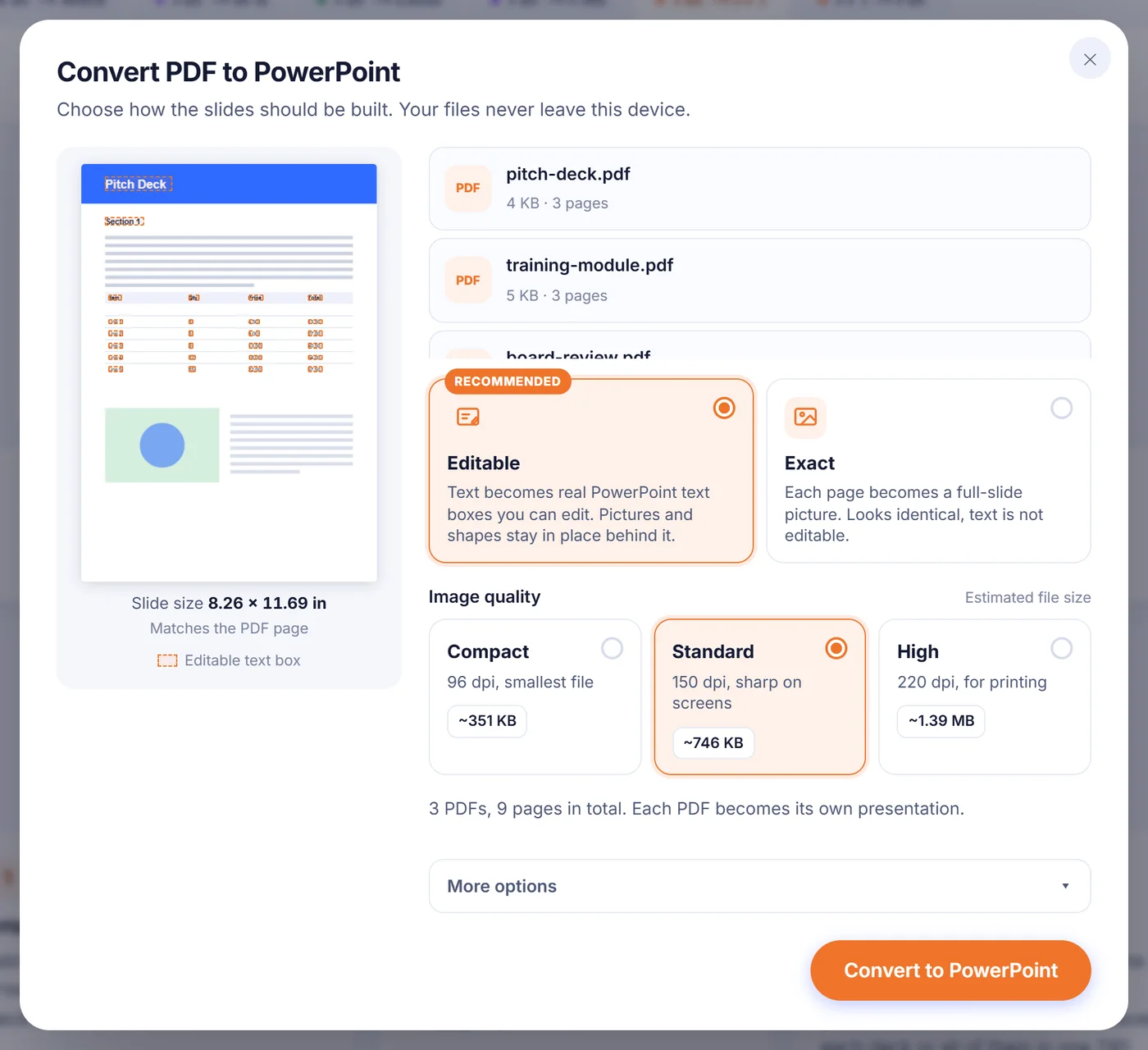
Vos derniers choix (sauf la sélection de pages) sont mémorisés dans ce navigateur, pour que la conversion suivante démarre comme vous l’aviez laissée.
Ce qui est conservé, et à quoi s’attendre
Les positions, les couleurs et la mise en forme du texte passent bien. La différence habituelle concerne la largeur : quand le PDF utilise une police qui n’est pas installée sur votre machine, PowerPoint lui substitue une police proche et une ligne peut devenir un peu plus longue ou plus courte. Les zones de texte reçoivent un peu de marge pour cette raison, mais un coup d’œil rapide sur chaque diapositive reste une bonne idée.
Les graphiques et les tableaux ne deviennent pas des graphiques ou tableaux PowerPoint natifs. Leurs lignes, barres et ombrages restent dans l’image d’arrière-plan, tandis que les étiquettes et le texte des cellules deviennent des zones de texte distinctes que vous pouvez modifier. Si vous avez besoin d’un graphique dont les chiffres sont modifiables, reconstruisez-le dans PowerPoint en vous servant de la diapositive convertie comme guide visuel.
Certains textes restent volontairement dans l’image : l’écriture asiatique verticale, le texte en miroir et les lettres dessinées comme des formes plutôt qu’avec une police. Les laisser dans l’image garantit que rien ne disparaît et que rien n’apparaît deux fois. Les valeurs saisies dans les champs de formulaire sont conservées elles aussi, dessinées dans l’image d’arrière-plan.
PDF scannés, protégés et très volumineux
Scans. Une page scannée est une photographie, donc sa diapositive est une photographie dans les deux modes. Cet outil n’effectue pas de reconnaissance de texte. Si le scan contient déjà une couche OCR cachée, ce texte n’est pas superposé à l’image (il apparaîtrait deux fois), mais l’activation des notes du présentateur le copie dans les notes, pour que vous puissiez toujours le rechercher et le copier.
Protection par mot de passe. Quand un fichier est verrouillé, son mot de passe vous est demandé. Il sert uniquement, sur votre appareil, à ouvrir le PDF ; si vous ne l’avez pas, choisissez d’ignorer ce fichier et les autres continuent.
Gros documents et téléphones. Chaque page est rendue à six millions de pixels au maximum environ, ce qui maintient les téléphones et Safari dans leurs limites. Si un long fichier riche en images manque quand même de mémoire, choisissez la qualité « Compact », convertissez moins de pages à la fois ou passez sur un ordinateur portable. Une seule page endommagée n’arrête pas le travail : sa diapositive affiche une courte note qui le signale, et le reste de la présentation est construit normalement. Vous pouvez aussi annuler à tout moment pendant que la barre de progression avance.
Vos fichiers et ce qu’ils deviennent
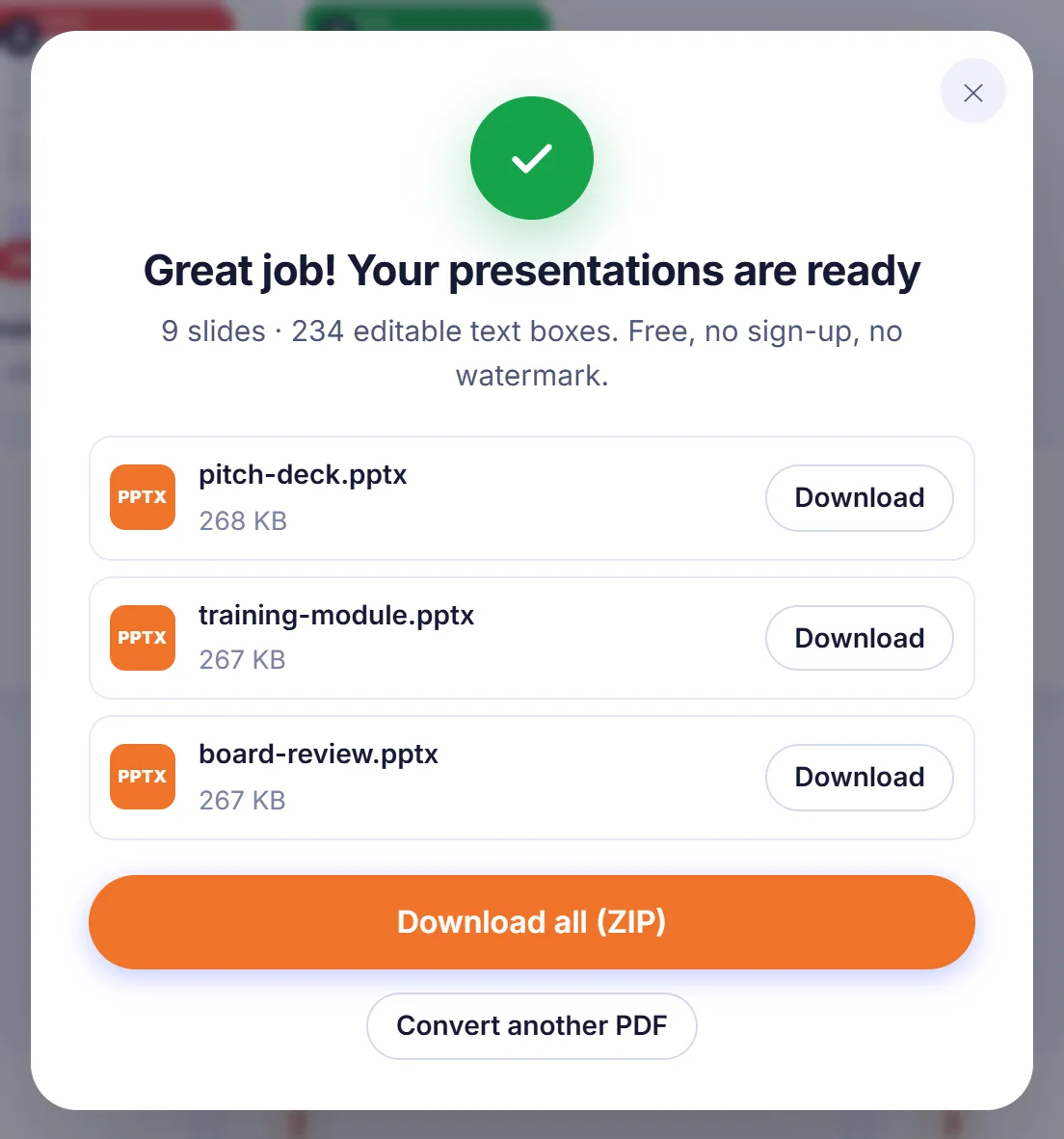
Chaque présentation garde le nom de son PDF : revue-budget.pdf devient ainsi revue-budget.pptx. Si deux fichiers portent le même nom, le second reçoit un numéro. Avec plusieurs PDF, vous pouvez télécharger les présentations une par une ou toutes ensemble dans un ZIP. Le .pptx s’ouvre dans PowerPoint et s’importe dans Google Slides, Keynote et LibreOffice Impress.
Rien n’est envoyé en ligne ici. La page charge une fois le code de conversion, puis lit, affiche et assemble votre PDF dans l’onglet du navigateur, grâce au processeur de votre ordinateur ou de votre téléphone. Pas de compte, pas d’adresse e-mail, pas de filigrane sur les diapositives, et aucune copie qui traîne : fermez l’onglet et les fichiers disparaissent de la mémoire.
Questions fréquentes
Comment convertir un PDF en PowerPoint tout en gardant le texte modifiable ?
Laissez le mode « Editable » sélectionné avant de convertir. Les mots deviennent de vraies zones de texte PowerPoint posées sur une image d’arrière-plan de la page, et vous pouvez les retaper, les recolorer ou les redimensionner.
Ce convertisseur PDF en PPT est-il vraiment gratuit ?
Oui. Pas d’inscription, pas de filigrane, pas d’offre payante ; la conversion s’exécute dans votre propre navigateur.
Puis-je convertir seulement certaines pages d’un PDF en diapositives ?
Oui, quand vous convertissez un seul PDF. Choisissez « Choose pages » (choisir les pages) et saisissez des numéros ou des plages comme 1-3, 7 ; seules ces pages deviennent des diapositives.
Pourquoi mon PDF scanné ressort-il sous forme d’images dans PowerPoint ?
Un scan est une image de texte, et cet outil n’effectue pas d’OCR. Si le scan possède une couche de texte cachée, activez les notes du présentateur pour retrouver ce texte dans les notes de chaque diapositive.
Puis-je obtenir des diapositives 16:9 au lieu du format de page du PDF ?
Oui. Ouvrez « More options » et réglez la taille des diapositives sur « Widescreen 16:9 » ou « Standard 4:3 » ; chaque page est alors centrée sur la diapositive.
Les liens du PDF fonctionnent-ils encore dans la présentation ?
Oui, tant que l’option « Keep links clickable » (garder les liens cliquables) est activée. Les liens web et e-mail s’ouvrent normalement, et les liens vers d’autres pages mènent à la diapositive correspondante, à condition que cette page ait aussi été convertie.
Puis-je transformer un PDF confidentiel en PPTX sans qu’il quitte mon ordinateur ?
Le fichier est traité sur votre appareil et n’est jamais envoyé à un serveur : il n’y a donc rien de stocké quelque part à supprimer ensuite.